
13/07/2024
En el mundo digital actual, las computadoras se han convertido en herramientas indispensables para el estudio, el trabajo y el entretenimiento. Las usamos a diario para una infinidad de tareas, lo que con el tiempo puede llevar a que presenten fallos, se vuelvan lentas o acumulen archivos innecesarios e incluso software malicioso. Cuando estos problemas se agravan y el rendimiento disminuye drásticamente, una de las soluciones más efectivas y recurrentes es el proceso conocido como formatear el PC.
Pero, ¿cómo se denomina esta acción en el idioma inglés, tan relevante en el ámbito de la tecnología? La traducción más común y directa para 'formatear un PC' es to format a PC o to format a computer. La palabra 'format' en inglés, como verbo, puede significar dar estructura o arreglo a algo, y en el contexto informático, se refiere específicamente a preparar un medio de almacenamiento (como un disco duro) para almacenar datos o, en el caso del formateo de un PC, a borrar su contenido para una instalación limpia. También se puede escuchar la expresión to factory reset, especialmente cuando el proceso devuelve el sistema a un estado similar al de fábrica.
¿Qué es exactamente formatear un PC?
La palabra formatear proviene de 'dar formato a un disco'. En esencia, formatear un PC es el proceso de eliminar todos los datos contenidos en su disco duro principal. Esto incluye no solo tus archivos personales, programas y configuraciones, sino también el propio sistema operativo instalado. Es, básicamente, dejar el disco duro como si estuviera recién salido de fábrica, listo para recibir nueva información.
Este procedimiento prepara el disco duro para una nueva instalación del sistema operativo o para ser utilizado de una manera diferente. Es una limpieza profunda que elimina todo rastro de la configuración y los datos anteriores.
¿Por qué deberías considerar formatear tu PC?
Existen diversas razones válidas por las que podrías decidir formatear tu computadora. A menudo se piensa en ello como un último recurso, pero en muchos casos, es la solución más eficiente a problemas persistentes. Aquí te presentamos las causas más comunes:
- El PC no enciende correctamente o se queda atascado: Si tu computadora no arranca o se congela durante el inicio, y has descartado problemas de hardware, un formateo puede resolver conflictos de software que impiden el inicio adecuado del sistema operativo.
- Funcionamiento extremadamente lento: Con el tiempo, la acumulación de programas, archivos temporales, fragmentación del disco y errores del sistema pueden ralentizar significativamente tu PC. Si tras realizar tareas de mantenimiento básicas (limpieza, desfragmentación, búsqueda de virus) el rendimiento sigue siendo bajo, un formateo puede devolverle la velocidad inicial.
- Infección grave por virus o malware: Algunos virus, troyanos, ransomware u otro software malicioso son tan persistentes o dañinos que los antivirus convencionales no logran eliminarlos por completo. Formatear el disco duro y reinstalar el sistema es la forma más segura de garantizar que el malware sea erradicado por completo.
- Quieres vender o donar tu computadora: Si planeas deshacerte de tu PC, es fundamental formatearlo para eliminar todos tus datos personales y sensibles. Esto protege tu privacidad y asegura que el próximo usuario reciba un equipo limpio.
- Deseas instalar un nuevo sistema operativo o empezar de cero: Si quieres cambiar de versión de Windows, probar una distribución de Linux, o simplemente deseas una instalación completamente limpia de tu sistema operativo actual para evitar cualquier posible conflicto heredado de la configuración anterior, el formateo es el paso necesario.
Considerar el formateo puede ahorrarte horas de frustración intentando solucionar problemas individuales que, en conjunto, afectan gravemente el rendimiento de tu equipo.
Ventajas claras de formatear tu PC
Aunque pueda parecer un proceso drástico, formatear tu PC ofrece múltiples beneficios que justifican su realización en determinadas circunstancias:
- Eliminación de malware: Cualquier virus, gusano, troyano o software espía que resida en tu disco duro será eliminado por completo.
- Mejora del rendimiento: Al eliminar archivos innecesarios, errores del sistema y software no deseado, el PC funcionará de manera más fluida y rápida, acercándose a su estado original de fábrica.
- Recuperación de espacio en disco: Archivos temporales, instalaciones antiguas y otros "archivos basura" que ocupan espacio valioso son eliminados, liberando gigabytes en tu disco duro.
- Corrección de errores del sistema: Muchos errores de software, conflictos de registro y fallos del sistema que causan inestabilidad se resuelven con una instalación limpia.
- Reorganización del disco: Aunque los sistemas de archivos modernos gestionan bien esto, un formateo puede ayudar a organizar los sectores del disco de manera eficiente para una nueva estructura de datos.
- Flexibilidad para cambiar de sistema operativo: Te permite instalar una versión diferente de Windows, cambiar a Linux o a otro sistema operativo si así lo deseas.
- Solución rápida y efectiva: Ante múltiples problemas simultáneos, formatear suele ser más rápido y efectivo que intentar diagnosticar y reparar cada uno individualmente.
En resumen, formatear es una poderosa herramienta de mantenimiento que puede revitalizar un equipo lento o problemático.
El paso más importante antes de formatear: La copia de seguridad
Si te has decidido a formatear tu PC, detente un momento. El paso más crucial y absolutamente indispensable antes de iniciar el proceso es realizar una copia de seguridad de todos los datos y archivos que deseas conservar. Recuerda que el formateo borrará *todo* del disco duro donde se instale el sistema operativo.

Tienes principalmente dos enfoques para tu copia de seguridad:
- Copia de seguridad completa del perfil de usuario: Algunos programas permiten crear una imagen completa de tu perfil de usuario, incluyendo archivos, configuraciones, e incluso a veces programas instalados. Esto te permitiría restaurar tu entorno tal y como estaba antes del formateo.
- Copia de seguridad manual de archivos importantes: Esta es la opción más común. Consiste en identificar y copiar manualmente solo aquellos archivos y carpetas (documentos, fotos, videos, música, descargas importantes, etc.) que son esenciales para ti.
Para almacenar esta copia de seguridad, necesitarás un medio de almacenamiento externo. Las opciones más populares incluyen:
- Discos duros externos: Ideales para grandes cantidades de datos.
- Memorias USB o tarjetas SD: Útiles para cantidades menores de archivos o para copias de seguridad de documentos clave.
- Almacenamiento en la nube: Servicios como Dropbox, OneDrive (mencionado en el texto de referencia) o Google Drive te permiten subir tus archivos importantes a internet. La capacidad dependerá de tu plan de suscripción.
Asegúrate de que la copia de seguridad se haya completado correctamente y de que puedas acceder a los archivos desde el medio externo antes de proceder con el formateo. ¡No te saltes este paso!
Cómo formatear tu PC: Guía paso a paso
El proceso de formateo e instalación del sistema operativo varía ligeramente dependiendo de la versión de Windows que vayas a instalar. Aquí te explicamos cómo hacerlo para Windows 7 y Windows 10, basándonos en la información proporcionada.
Formateando e instalando Windows 7
Para formatear e instalar Windows 7, generalmente necesitarás un DVD de instalación o una memoria USB de arranque con los archivos de instalación.
El primer paso es configurar tu PC para que arranque desde el medio de instalación (DVD o USB) en lugar del disco duro. Esto se hace accediendo a la BIOS o UEFI de tu computadora. Reinicia el PC y, justo al encender, presiona repetidamente la tecla indicada para entrar a la BIOS (comúnmente F2, F10, F12, Del o Supr; la tecla exacta suele mostrarse brevemente en la primera pantalla de inicio).
Una vez en la BIOS, busca la configuración de orden de arranque (Boot Order o Boot Sequence). Cambia el primer dispositivo de arranque (First Boot Device) a CD/DVD (si usas un DVD) o USB (si usas una memoria USB). Guarda los cambios (normalmente con F10) y sal de la BIOS. El equipo se reiniciará.
Introduce el DVD de Windows 7 o conecta la memoria USB. Al reiniciar, si configuraste el orden de arranque correctamente, aparecerá un mensaje como "Presione cualquier tecla para arrancar desde el CD o DVD" (o similar para USB). Presiona una tecla y espera a que carguen los archivos de instalación.
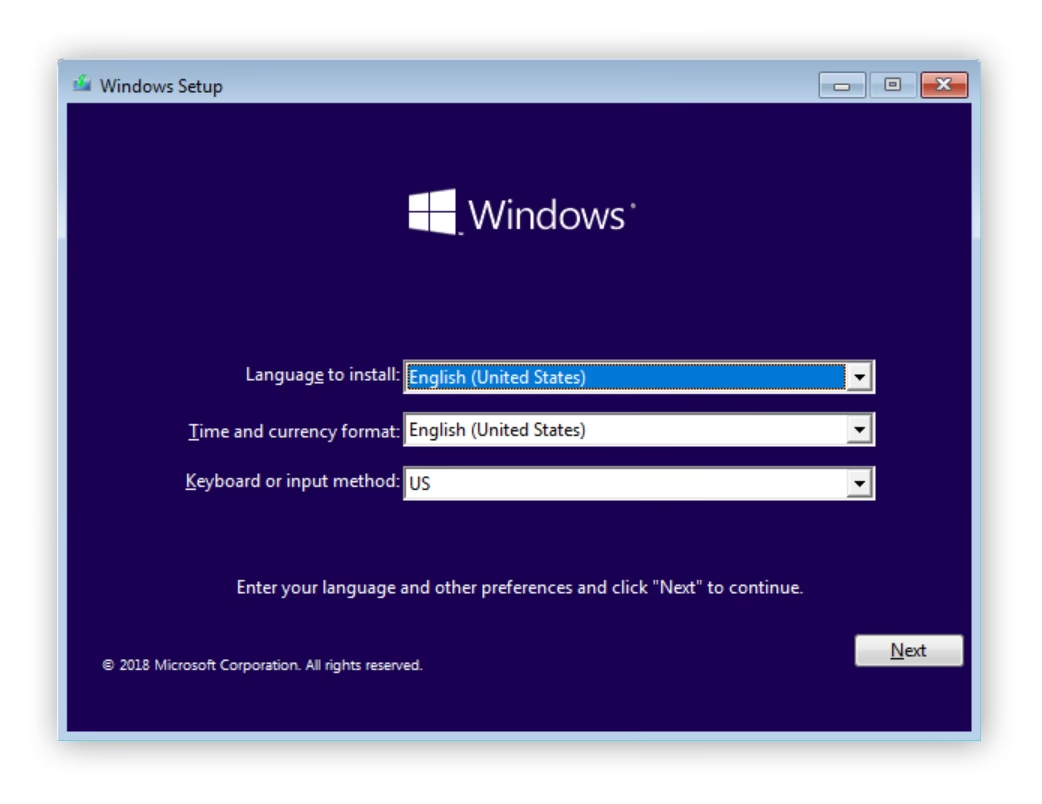
Seguirás los pasos del asistente de instalación de Windows 7:
- Selecciona el idioma, formato de hora y moneda, y el idioma del teclado. Haz clic en Siguiente.
- Haz clic en "Instalar ahora".
- Acepta el contrato de licencia marcando la casilla y haz clic en Siguiente.
- En el tipo de instalación, elige "Custom (advanced)" (Personalizada - avanzada). Esta opción te permite hacer una instalación limpia.
- Verás una lista de las particiones existentes en tu disco duro. Selecciona la partición donde está instalado tu antiguo sistema operativo (generalmente la Unidad C:) y haz clic en "Formatear". Confirma la acción. Puedes formatear también otras particiones si lo deseas, pero ten cuidado de no borrar particiones de recuperación si existen y quieres conservarlas.
- Una vez formateada la partición de destino (Unidad C:), selecciónala y haz clic en Siguiente para instalar Windows 7 allí.
- El proceso de instalación copiará archivos, instalará características y actualizaciones. Esto tomará tiempo.
- Durante la instalación, se te pedirá que configures un nombre de usuario y un nombre para el equipo.
- Establece una contraseña si lo deseas (puedes dejarlo en blanco).
- Ingresa la clave de producto de Windows 7 cuando se solicite.
- Selecciona la configuración recomendada de actualizaciones.
- Configura la hora y zona horaria.
- Selecciona el tipo de red (Doméstica, Trabajo, Pública).
El asistente finalizará la configuración y, tras un breve reinicio, accederás al escritorio de Windows 7. ¡Tu PC habrá sido formateado y el sistema operativo reinstalado!
Formateando y restableciendo Windows 10
Formatear o, más precisamente, restablecer Windows 10 es un proceso más sencillo que no siempre requiere un medio de instalación externo, ya que el sistema incluye una función integrada para ello.
Accede a la Configuración de Windows. Puedes hacerlo haciendo clic en el menú Inicio y seleccionando el icono de engranaje, o presionando la tecla de Windows + I.
Dentro de Configuración, navega a "Actualización y seguridad" (Update & Security), que suele ser la última opción.
En el menú lateral izquierdo, selecciona "Recuperación" (Recovery).
Bajo el encabezado "Restablecer este PC" (Reset this PC), haz clic en el botón "Comenzar" (Get started).
Se abrirá una ventana con dos opciones principales:
- Mantener mis archivos (Keep my files): Esta opción elimina aplicaciones y configuraciones, pero conserva tus archivos personales. Técnicamente no es un "formateo" completo del disco duro, sino más bien una reinstalación del sistema conservando tus datos.
- Quitar todo (Remove everything): Esta opción elimina todos tus archivos personales, aplicaciones y configuraciones. Esta es la opción que realiza un "formateo" más cercano al concepto tradicional, dejando el disco limpio. Si tu objetivo es vender el PC o eliminar virus persistentes, debes elegir esta opción.
Después de elegir "Quitar todo", el sistema te preguntará cómo quieres reinstalar Windows:
- Descarga en la nube (Cloud download): Descarga una nueva copia de Windows desde los servidores de Microsoft. Suele ser la opción más recomendada si tienes una buena conexión a internet, ya que descarga la versión más reciente.
- Reinstalación local (Local reinstall): Utiliza los archivos de Windows que ya están en tu disco para reinstalar el sistema. Es útil si no tienes conexión a internet o quieres ahorrar datos, pero puede reinstalar una versión más antigua que luego necesitará actualizarse.
Tras seleccionar la opción de reinstalación, verás una pantalla de "Configuración adicional" (Additional settings) que resume tus elecciones. Revisa que sean correctas.
Finalmente, haz clic en el botón "Restablecer" (Reset). Windows 10 comenzará el proceso de preparación y luego reiniciará para formatear la partición del sistema operativo y reinstalarlo. Este proceso puede tomar un tiempo considerable, durante el cual el PC se reiniciará varias veces. Asegúrate de que el equipo esté conectado a la corriente eléctrica.
Una vez completado, tu PC con Windows 10 estará formateado y listo para que configures tu usuario y empieces de nuevo.
Tabla Comparativa: Métodos de Formateo (Inicio)
| Sistema Operativo | Método de Inicio del Proceso | Necesidad de Medio Externo (DVD/USB) |
|---|---|---|
| Windows 7 | Acceder a la BIOS/UEFI para cambiar el orden de arranque | Generalmente sí (DVD o USB de instalación) |
| Windows 10 | Acceder a Configuración > Actualización y seguridad > Recuperación | Generalmente no (función integrada), pero puede ser necesario si el sistema no arranca |
Como puedes ver, el inicio del proceso es significativamente diferente entre ambas versiones, siendo Windows 10 más accesible desde el propio sistema operativo.
Preguntas Frecuentes sobre el Formateo
Aquí respondemos algunas dudas comunes sobre este proceso:
¿El formateo elimina absolutamente todo?
Sí, si eliges la opción "Quitar todo" en Windows 10 o formateas la partición principal durante la instalación de Windows 7, se eliminan todos los archivos, programas y el sistema operativo de esa partición.
¿Es necesario formatear si mi PC simplemente va lenta?
No siempre es la primera opción. Primero intenta optimizar el sistema, limpiar archivos temporales, desinstalar programas que no usas, pasar un antivirus y asegurarte de tener suficiente espacio libre. Si nada de eso funciona, el formateo es una solución efectiva.
¿Qué hago si no tengo un DVD o USB de instalación de Windows?
Para Windows 10, la función de restablecimiento no requiere un medio externo. Para Windows 7 (o si la función de restablecimiento de W10 falla), necesitarás crear uno. Puedes descargar la imagen ISO de Windows legalmente desde el sitio web de Microsoft (si tienes una licencia válida) y usar herramientas como la Media Creation Tool de Microsoft (para W10) o Rufus para crear un USB de arranque.
¿Formatear soluciona los problemas de hardware?
No. El formateo solo soluciona problemas relacionados con el software (sistema operativo, programas, virus). Si el problema es un componente físico defectuoso (memoria RAM, disco duro dañado, tarjeta gráfica), formatear no lo resolverá.
¿Cuánto tiempo tarda en formatearse un PC?
El tiempo varía mucho dependiendo de la velocidad de tu PC, el tipo de disco duro (SSD es más rápido que HDD) y la cantidad de datos a eliminar (aunque en un formateo completo esto es menos relevante). La instalación de Windows 7 o 10 después del formateo puede tardar entre 20 minutos y más de una hora.
Formatear un PC, o to format a PC en inglés, es un procedimiento técnico que, aunque pueda intimidar al principio, es bastante directo siguiendo los pasos adecuados. Es una habilidad útil que te permite revitalizar tu equipo y solucionar problemas de rendimiento o seguridad de manera efectiva. Recuerda siempre la importancia de la copia de seguridad antes de empezar. ¡Anímate a intentarlo si tu PC lo necesita!
Si quieres conocer otros artículos parecidos a Formatear un PC: Guía Completa y Traducción puedes visitar la categoría Inglés.