
18/09/2013
En el mundo del diseño asistido por computadora, específicamente en AutoCAD, es muy común encontrarse con dibujos que contienen geometría redundante, como líneas duplicadas o superpuestas. Estas entidades innecesarias no solo aumentan el tamaño del archivo, sino que también pueden afectar negocamente el rendimiento, generar errores en cálculos de áreas o mediciones, y causar problemas al plotear o exportar el dibujo. Limpiar un dibujo de estas impurezas es una práctica esencial para cualquier usuario de AutoCAD que busque eficiencia y precisión. Afortunadamente, AutoCAD ofrece herramientas potentes para esta tarea, siendo el comando OVERKILL la estrella principal.

Las líneas duplicadas pueden aparecer por diversas razones: copiar y pegar objetos múltiples veces por error, importar geometría de otros programas sin filtros adecuados, o simplemente dibujar una entidad accidentalmente encima de otra existente. Identificar y eliminar manualmente cada una de ellas en un dibujo complejo sería una labor titánica y propensa a errores. Aquí es donde las herramientas automatizadas de limpieza se vuelven indispensables.
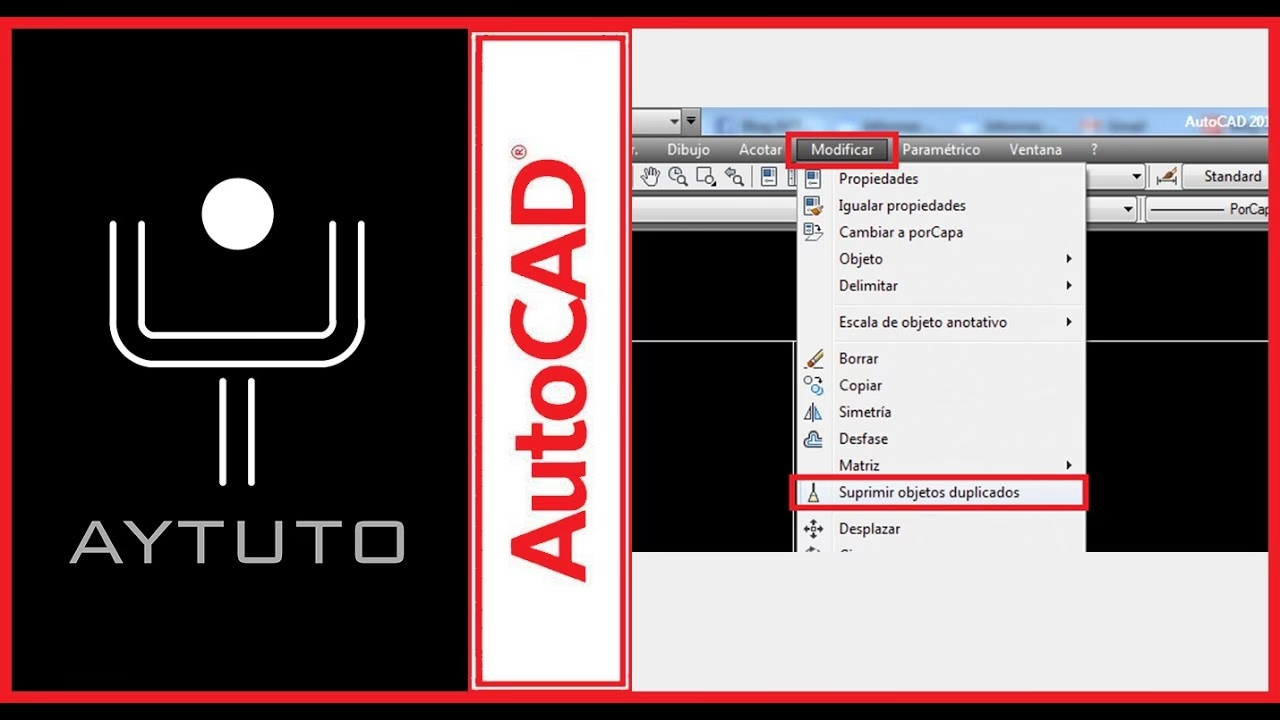
El Comando Estrella: OVERKILL
El comando OVERKILL es la herramienta más eficaz y específica en AutoCAD para eliminar geometría redundante. No se limita solo a líneas, sino que también funciona con arcos, polilíneas y otros objetos. Su función principal es eliminar objetos duplicados o superpuestos y, opcionalmente, combinar objetos parcialmente superpuestos o colineales en una sola entidad.
Para usar OVERKILL, puedes escribir 'OVERKILL' en la línea de comandos y presionar Enter, o encontrarlo en la cinta de opciones (generalmente en la pestaña 'Manage' o 'Express Tools', dependiendo de tu versión y configuración de AutoCAD).
Pasos para Utilizar OVERKILL:
- Inicia el comando escribiendo OVERKILL y presionando Enter.
- AutoCAD te pedirá que selecciones los objetos que deseas procesar. Puedes seleccionar todo el dibujo escribiendo 'ALL' y presionando Enter, o seleccionar un conjunto específico de objetos con una ventana de selección.
- Una vez que hayas seleccionado los objetos, presiona Enter para continuar.
- Aparecerá el cuadro de diálogo 'Eliminar objetos duplicados'. Este cuadro te permite controlar exactamente cómo OVERKILL procesará la geometría. Es crucial entender estas opciones para obtener el resultado deseado.
Opciones del Cuadro de Diálogo 'Eliminar objetos duplicados':
Este diálogo es el corazón de OVERKILL y ofrece varias configuraciones:
- Tolerancia de comparación de objetos: Define la precisión con la que AutoCAD compara objetos. Un valor de 0.0 (el valor por defecto) significa que los objetos deben ser idénticos para ser considerados duplicados. Un valor pequeño (por ejemplo, 0.001) permite eliminar objetos que son casi idénticos, lo cual puede ser útil si hay pequeñas imprecisiones en el dibujo.
- Ignorar propiedades del objeto: Aquí puedes especificar qué propiedades de los objetos quieres que OVERKILL ignore al compararlos. Por ejemplo, si desmarcas 'Color', OVERKILL considerará dos líneas idénticas en geometría como duplicadas incluso si tienen colores diferentes. Las propiedades comunes a ignorar incluyen Color, Capa (Layer), Tipo de línea (Linetype), Grosor de línea (Lineweight), Transparencia, Material, Hipervínculo, Elevación (Elevation), Grosor (Thickness).
- Opciones para polilíneas, líneas y arcos:
- Combinar objetos colineales o co-circulares: Si está marcada, OVERKILL intentará combinar líneas o arcos que están en la misma línea o arco, incluso si no están exactamente superpuestos, pero sus puntos finales se tocan o están muy cerca (dentro de la tolerancia).
- Ignorar puntos finales de objetos superpuestos: Si está marcada, OVERKILL considerará dos líneas o arcos que se superponen parcialmente como duplicados si su geometría base es la misma, incluso si sus puntos finales no coinciden exactamente.
- Optimizar segmentos de polilínea: Intenta reducir el número de vértices en polilíneas colineales.
- Mantener objetos superpuestos según el orden de dibujo: Si hay varios objetos superpuestos que no son idénticos pero sí se superponen (por ejemplo, dos polilíneas que se cruzan y comparten un segmento común), esta opción te permite elegir cuál de los objetos superpuestos se conserva (el primero dibujado, el último dibujado, etc.). Generalmente, para eliminar duplicados exactos, esta opción no es crítica, pero es útil para limpieza más avanzada.
Una vez que configuras las opciones según tus necesidades, haz clic en 'Aceptar'. OVERKILL procesará los objetos seleccionados y eliminará los duplicados o redundantes según las configuraciones especificadas. AutoCAD te informará en la línea de comandos cuántos objetos fueron eliminados.

ERASE: La Herramienta Básica de Borrado
Mientras que OVERKILL es específico para duplicados, el comando ERASE es la herramienta general para eliminar cualquier objeto en AutoCAD. Si sabes exactamente qué objeto quieres eliminar (incluida una línea duplicada que puedes seleccionar visualmente), puedes usar ERASE.
Pasos para Utilizar ERASE:
- Inicia el comando escribiendo 'ERASE' (o 'E') y presionando Enter.
- Selecciona los objetos que deseas borrar. Puedes hacer clic en ellos individualmente, usar una ventana de selección, o usar opciones de selección como 'Last' (último objeto creado) o 'Previous' (selección anterior).
- Presiona Enter para confirmar y borrar los objetos seleccionados.
La diferencia clave es que ERASE requiere que tú identifiques y selecciones los objetos a borrar, mientras que OVERKILL los busca y elimina automáticamente basándose en criterios de duplicación y superposición.
¿Por Qué Ocurren las Líneas Duplicadas?
Comprender por qué aparecen los duplicados puede ayudarte a prevenirlos. Algunas causas comunes incluyen:
- Copiar y pegar: Al copiar objetos, a veces se pegan múltiples veces en la misma ubicación sin darse cuenta.
- Importación de datos: Al importar dibujos de otros formatos de archivo (como PDF, DGN, o incluso otras versiones de DWG), la conversión a veces genera geometría redundante.
- Uso de comandos específicos: Ciertos comandos o rutinas LISP pueden crear duplicados si no se usan correctamente.
- Trazado sobre geometría existente: Al dibujar nuevas entidades y usar referencias a objetos existentes, a veces se crean líneas que coinciden exactamente con partes de la geometría ya presente.
Una limpieza regular con OVERKILL es una buena práctica para contrarrestar estos problemas.
Beneficios de un Dibujo Limpio
Eliminar líneas duplicadas y otra geometría redundante no es solo una cuestión de orden; tiene beneficios tangibles:
- Reducción del tamaño del archivo: Menos entidades significan archivos más pequeños, lo que facilita el almacenamiento y el intercambio.
- Mejora del rendimiento: AutoCAD procesa menos objetos, lo que resulta en una navegación (zoom, pan) más fluida y tiempos de regeneración más rápidos, mejorando el rendimiento general.
- Precisión mejorada: Las mediciones, los cálculos de área y otras análisis de geometría son más precisos cuando no hay entidades superpuestas que puedan confundir los resultados.
- Plotting y exportación sin problemas: Los duplicados pueden causar que algunas líneas se ploteen más gruesas de lo esperado o generen errores al exportar a otros formatos como PDF.
- Facilita la selección y edición: Es más fácil seleccionar y modificar objetos cuando no tienes que preocuparte por seleccionar accidentalmente una entidad duplicada debajo.
Otras Herramientas de Limpieza: PURGE y AUDIT
Además de OVERKILL, AutoCAD cuenta con otras herramientas de mantenimiento que son importantes para mantener tus dibujos en óptimas condiciones. Aunque no eliminan duplicados de geometría, sí limpian otros tipos de "basura" digital:
- PURGE: Elimina objetos no utilizados del dibujo, como capas, estilos de texto, estilos de cota, bloques, tipos de línea, etc. Los objetos no utilizados pueden inflar significativamente el tamaño del archivo.
- AUDIT: Revisa el dibujo en busca de errores y, si se lo permites, intenta corregirlos. Es una buena práctica ejecutar AUDIT después de haber trabajado intensamente en un dibujo o si sospechas que puede estar dañado.
Una rutina de mantenimiento completa en AutoCAD a menudo incluye usar OVERKILL, seguido de PURGE y, ocasionalmente, AUDIT.
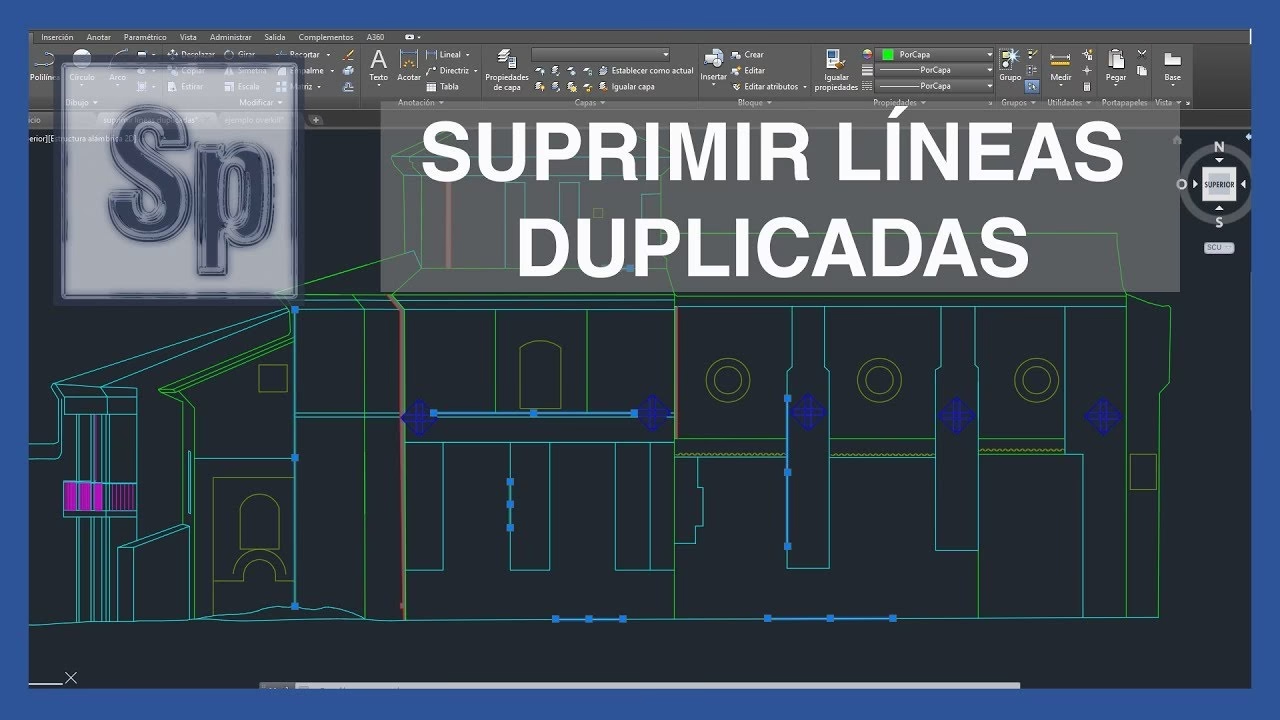
Tabla Comparativa: OVERKILL vs. ERASE
| Comando | Función Principal | Selección | Detección de Duplicados | Uso Típico |
|---|---|---|---|---|
| OVERKILL | Eliminar objetos duplicados o superpuestos. | Manual o seleccionar todo. | Automática, basada en geometría y propiedades. | Limpiar dibujos complejos, eliminar redundancia. |
| ERASE | Eliminar cualquier objeto seleccionado. | Manual (clic, ventana, etc.). | No detecta duplicados automáticamente. | Eliminar objetos específicos, correcciones manuales. |
Preguntas Frecuentes
¿Cuál es el comando para eliminar líneas duplicadas en AutoCAD?
El comando principal para eliminar líneas duplicadas y superpuestas en AutoCAD es OVERKILL.
¿Cómo eliminar una línea doble en AutoCAD?
Si te refieres a dos líneas idénticas o muy similares que están una encima de la otra, el comando OVERKILL es la forma más eficiente de eliminarlas automáticamente. Simplemente ejecuta OVERKILL, selecciona los objetos (o todo el dibujo) y acepta las opciones por defecto o ajusta la tolerancia si es necesario.
¿Cómo borrar líneas en AutoCAD?
Para borrar cualquier línea u objeto en AutoCAD, se utiliza el comando ERASE (o su alias 'E'). Lo inicias, seleccionas la línea que quieres borrar y presionas Enter. Si quieres borrar líneas duplicadas automáticamente, usa OVERKILL.
¿El comando OVERKILL solo funciona con líneas?
No, OVERKILL funciona con varios tipos de objetos geométricos, incluyendo líneas, polilíneas, arcos y círculos. Puede eliminar duplicados exactos o fusionar objetos colineales o co-circulares dependiendo de las opciones que elijas en su cuadro de diálogo.
¿Es posible deshacer la acción de OVERKILL?
Sí, como la mayoría de los comandos en AutoCAD, la acción de OVERKILL puede deshacerse inmediatamente después de ejecutarlo utilizando el comando UNDO (escribiendo 'UNDO' o 'U' y presionando Enter, o haciendo clic en el icono de Deshacer en la barra de acceso rápido).
¿Qué tolerancia debo usar en OVERKILL?
Para eliminar duplicados exactos, una tolerancia de 0.0 es lo más seguro. Si tus dibujos tienen pequeñas imprecisiones y quieres eliminar objetos que están casi uno encima del otro, puedes probar con una tolerancia pequeña, como 0.001 o 0.01, pero úsala con precaución ya que podría eliminar objetos que no pretendías considerar duplicados.
Conclusión
Mantener tus dibujos de AutoCAD limpios y optimizados es vital para un flujo de trabajo eficiente y resultados precisos. El comando OVERKILL es una herramienta indispensable en este proceso, permitiéndote eliminar rápidamente líneas y otros objetos duplicadas o superpuestos que pueden ralentizar tu trabajo y causar problemas. Incorporar el uso regular de OVERKILL, junto con PURGE y AUDIT, en tu rutina de mantenimiento de dibujos te asegurará trabajar siempre con archivos limpios, ligeros y confiables, mejorando significativamente tu rendimiento como dibujante de CAD.
Si quieres conocer otros artículos parecidos a Elimina Líneas Duplicadas en AutoCAD Fácil puedes visitar la categoría Inglés.