
20/12/2013
En el mundo del diseño asistido por computadora, especialmente en software tan potente como AutoCAD, la capacidad de definir y trabajar con los límites exactos de los objetos o áreas es fundamental. Estos límites, a menudo referidos como contornos, fronteras o bordes, son esenciales para una multitud de tareas, desde calcular superficies y volúmenes hasta aplicar sombreados (hatches) o preparar modelos para exportación. Obtener un contorno preciso y cerrado es un paso crítico que puede ahorrarte mucho tiempo y evitar errores en etapas posteriores de tu proyecto.
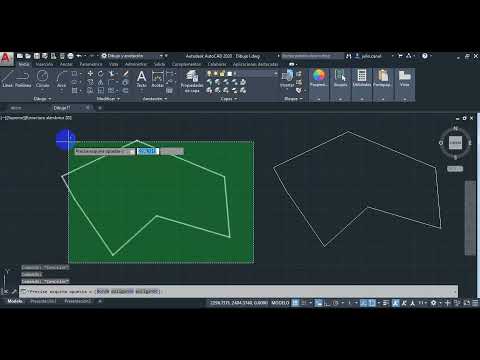
Aunque parezca una tarea sencilla, existen diversas situaciones y complejidades en un dibujo de AutoCAD que requieren conocer las herramientas adecuadas para extraer o crear estos contornos de manera eficiente. Un dibujo con múltiples líneas superpuestas, huecos minúsculos o geometrías complejas puede dificultar la obtención de un contorno limpio. Afortunadamente, AutoCAD ofrece comandos específicos y técnicas que facilitan enormemente este proceso.

Método Principal: El Comando BOUNDARY (CONTORNO)
El comando BOUNDARY, o CONTORNO en la versión en español (accesible escribiendo BO o CONTORNO en la línea de comandos), es la herramienta más directa y potente que AutoCAD pone a nuestra disposición para generar polilíneas cerradas o regiones a partir de áreas delimitadas por objetos existentes. Es ideal cuando tienes un área cerrada por líneas, arcos, círculos o polilíneas.
¿Cómo utilizar el comando BOUNDARY?
El proceso es relativamente sencillo, pero requiere prestar atención a ciertos detalles:
- Activa el comando: Escribe
BOoCONTORNOen la línea de comandos y presiona Enter. También puedes encontrarlo en la pestaña Inicio > panel Dibujo > menú desplegable Contorno. - Aparecerá el cuadro de diálogo Creación de contorno. Aquí tienes dos opciones principales en el desplegable Tipo de objeto:
- Polilínea: Genera un objeto de POLILÍNEA 2D cerrada. Es la opción más común y versátil.
- Región: Genera un objeto de REGIÓN. Las regiones son áreas 2D sin grosor, útiles para operaciones booleanas o análisis de propiedades de masa.
- Selecciona la opción deseada (generalmente Polilínea).
- Haz clic en el botón "Designar puntos" (<).
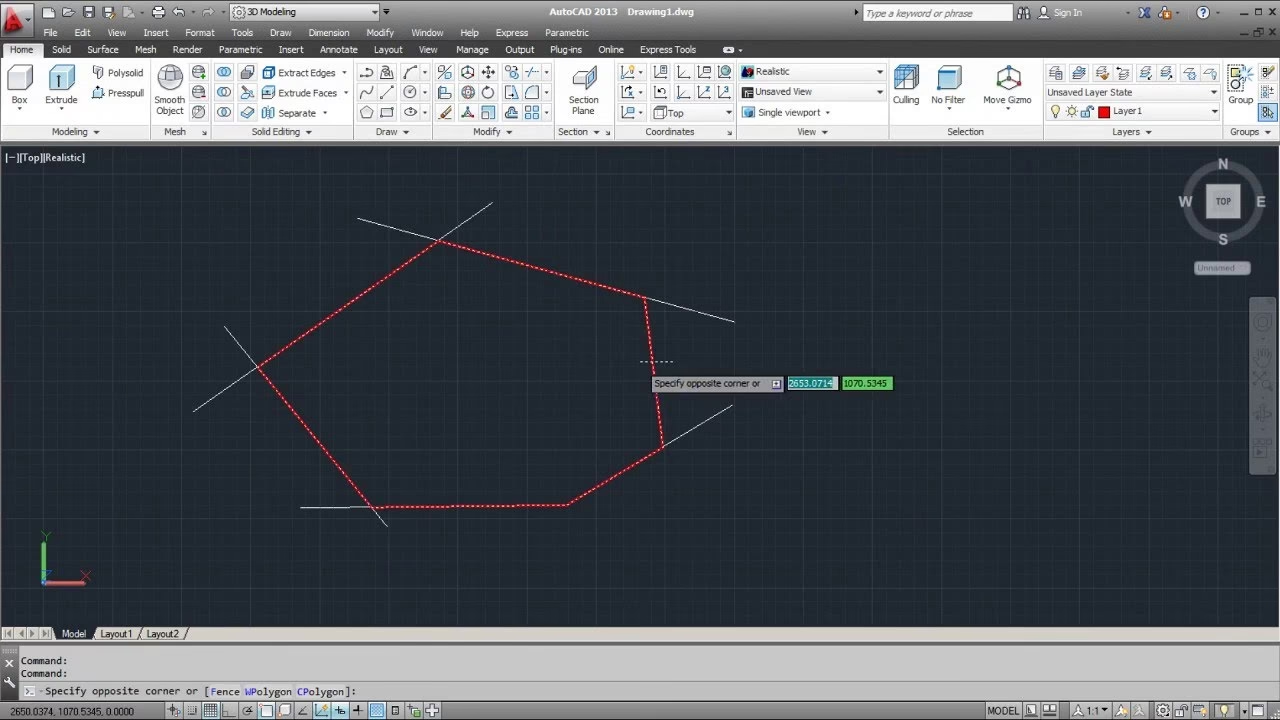
- El cuadro de diálogo se cerrará temporalmente y AutoCAD te pedirá que "Designes puntos internos". Debes hacer clic en un punto dentro del área cerrada de la cual deseas obtener el contorno. Asegúrate de que el área esté completamente cerrada; si hay huecos, el comando no funcionará correctamente o creará un contorno inesperado.
- Si el área seleccionada está correctamente cerrada, AutoCAD resaltará el perímetro potencial del contorno.
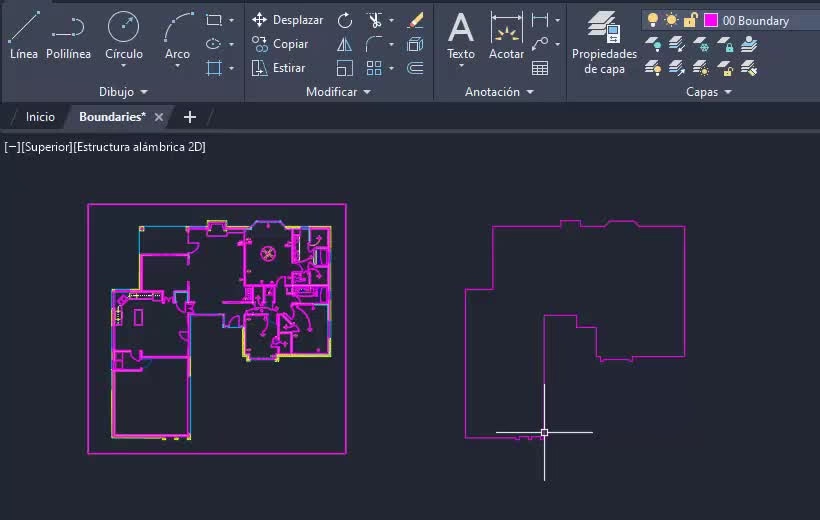
- Presiona Enter para finalizar el comando. AutoCAD creará el nuevo objeto (polilínea o región) sobre los objetos existentes que definían el límite.
Es recomendable mover o copiar el nuevo contorno creado a una capa separada o a un lado para verificar que se ha generado correctamente y que es un objeto único y cerrado.
Consideraciones al usar BOUNDARY
- Huecos: El problema más común es la presencia de pequeños huecos entre los objetos que forman el límite. AutoCAD no podrá definir un área cerrada. Debes acercarte (zoom) y cerrar manualmente estos huecos antes de usar el comando.
- Objetos Superpuestos: Si hay muchas líneas o arcos superpuestos en la misma área, AutoCAD podría confundirse o generar contornos internos no deseados (islas). Limpiar el dibujo previamente puede ser necesario.
- Islas: El comando BOUNDARY puede detectar "islas" o áreas cerradas dentro del área principal y crear contornos separados para ellas. Esto puede ser útil o no, dependiendo de tu objetivo.
- Complejidad: En dibujos muy complejos con miles de objetos, el comando BOUNDARY puede tardar un tiempo en procesar o incluso fallar.
Método Manual: Unir Polilíneas y Limpieza
A veces, el comando BOUNDARY no es la mejor opción, especialmente si los objetos que definen el contorno no forman un área perfectamente cerrada, o si necesitas un control más preciso sobre qué segmentos forman parte del contorno. En estos casos, un enfoque manual utilizando polilíneas y el comando JOIN es muy efectivo.
Pasos para crear un contorno manualmente
- Identifica los segmentos: Localiza todas las líneas, arcos o polilíneas que deben formar parte de tu contorno deseado.
- Convierte a Polilíneas (si es necesario): Asegúrate de que los objetos que vas a unir sean compatibles. Generalmente, líneas, arcos y polilíneas pueden unirse. Si tienes splines u otros objetos, es posible que necesites convertirlos o trazar polilíneas sobre ellos.
- Une los segmentos: Utiliza el comando JOIN (o UNIR en español, atajo J).
a. Activa el comando: EscribeJoUNIRy presiona Enter.
b. Selecciona todos los objetos que deseas unir para formar el contorno. Puedes usar una ventana de selección.
c. Presiona Enter para finalizar. AutoCAD intentará unir los objetos seleccionados en el menor número posible de polilíneas o líneas/arcos continuos. - Cierra la Polilínea: Si los segmentos forman un contorno cerrado pero el comando JOIN no lo cerró automáticamente (por ejemplo, si seleccionaste todos los segmentos menos uno para unirlos primero), puedes editar la polilínea resultante. Selecciona la polilínea, haz clic derecho, elige "Editar polilínea" (o escribe PE para PEDIT), luego escribe
Cpara Cerrar y presiona Enter. Esto conectará el punto final de la polilínea con su punto inicial. - Trazar con PLINE: En situaciones donde los objetos existentes están muy fragmentados o no se unen limpiamente, la forma más segura es trazar manualmente el contorno deseado utilizando el comando PLINE (o PLINEA en español, atajo PL). Simplemente dibuja una nueva polilínea siguiendo el perímetro exacto que necesitas. Asegúrate de usar las referencias a objetos (End, Mid, Int, etc.) para garantizar la precisión. Una vez que llegues al punto de inicio, puedes escribir
Cpara Cerrar la polilínea.
Limpieza del Dibujo: El Comando OVERKILL
Antes de intentar obtener contornos, ya sea con BOUNDARY o manualmente, es muy recomendable limpiar tu dibujo. Un comando extremadamente útil para esto es OVERKILL (o SOBREMATE en español). Este comando elimina líneas, arcos y polilíneas duplicados o superpuestos.
¿Por qué usar OVERKILL antes de crear contornos?
- Elimina Duplicados: Las líneas duplicadas pueden confundir el comando BOUNDARY o dificultar la selección precisa de segmentos para unir.
- Simplifica Geometría: Elimina segmentos superpuestos parcial o totalmente, lo que resulta en un dibujo más limpio y ligero.
- Cierra Pequeños Huecos (configuración): OVERKILL tiene una opción para fusionar segmentos colineales que están muy cerca, lo que a veces puede ayudar a cerrar pequeños huecos automáticamente.
¿Cómo utilizar OVERKILL?
- Activa el comando: Escribe
OVERKILLoSOBREMATEy presiona Enter. - Selecciona los objetos que deseas limpiar. Generalmente, es seguro seleccionar todo el dibujo (escribe ALL y Enter, o usa una ventana grande).
- Presiona Enter para confirmar la selección.
- Aparecerá el cuadro de diálogo Eliminar objetos duplicados. Aquí puedes configurar varias opciones:
- Qué tipos de objetos eliminar (líneas, polilíneas, etc.).
- Propiedades a ignorar (capa, color, tipo de línea, etc.).
- Una tolerancia de fusión: Crucial para cerrar pequeños huecos. Un valor pequeño (ej. 0.001) puede fusionar líneas casi tocándose.
- Revisa las opciones y haz clic en Aceptar. AutoCAD procesará los objetos seleccionados y te informará cuántos duplicados y segmentos superpuestos fueron eliminados.
Ejecutar OVERKILL antes de usar BOUNDARY o JOIN a menudo resuelve los problemas de huecos o selecciones incorrectas.
Usos Comunes de los Contornos
Una vez que tienes un contorno limpio y cerrado, ¿para qué lo utilizas?
- Cálculo de Área: Selecciona la polilínea o región y usa el comando AREA (o ÁREA).
- Aplicar Sombreados (Hatch): El comando HATCH (o SOMBCONT) requiere un límite cerrado para aplicar un patrón de sombreado.
- Operaciones Booleanas: Las regiones son esenciales para unir, sustraer o intersectar áreas 2D.
- Preparación para 3D: Extruir una polilínea cerrada es la forma más común de crear sólidos 3D a partir de geometría 2D.
- Exportación: Muchos formatos de archivo (como DXF para máquinas CNC) requieren polilíneas cerradas para definir cortes o límites.
- Análisis de Propiedades: Obtener el centroide, momento de inercia, etc., de un área.
Tabla Comparativa de Métodos
| Método | Ventajas | Desventajas | Ideal para... |
|---|---|---|---|
| BOUNDARY | Rápido para áreas cerradas Automático (clic interno) Puede detectar islas | Falla con huecos Sensible a objetos superpuestos Menos control manual | Áreas limpias y completamente cerradas |
| Manual (JOIN/PLINE) | Funciona con huecos pequeños (trazado) Mayor control sobre segmentos Útil para formas complejas o irregulares | Requiere más tiempo Puede ser menos preciso si no se usan referencias JOIN requiere segmentos tocándose | Geometría fragmentada, necesidad de control preciso, cerrar huecos manualmente |
| OVERKILL (Preparación) | Limpia dibujo automáticamente Elimina duplicados Puede cerrar pequeños huecos | No crea el contorno en sí Requiere configuración (tolerancia) Puede modificar geometría ligeramente si la tolerancia es alta | Siempre recomendable antes de crear contornos |
Preguntas Frecuentes
¿Qué hago si el comando BOUNDARY no funciona?
Verifica si hay huecos en el perímetro (usa zoom). Asegúrate de que el punto interno que seleccionas esté realmente dentro de un área cerrada. Limpia el dibujo con OVERKILL antes de intentarlo de nuevo. Si persiste el problema, considera trazar el contorno manualmente con PLINE.
¿Cómo sé si mi contorno es una polilínea cerrada?
Selecciona el objeto. En la ventana Propiedades (Ctrl+1), busca la propiedad "Cerrada". Si dice "Sí", está cerrada. También puedes intentar usar el comando AREA; si te pide seleccionar objetos y al seleccionar tu polilínea te da un área, está cerrada y es válida. Si te pide puntos, probablemente no esté cerrada.
¿Cuál es la diferencia entre un contorno de Polilínea y uno de Región?
Una POLILÍNEA es una secuencia de segmentos de línea y arco conectados. Tiene propiedades como longitud y área (si está cerrada). Una REGIÓN es un área 2D matemática, más adecuada para operaciones booleanas (unión, sustracción) y análisis de propiedades de masa. Para la mayoría de las tareas como sombreado o cálculo de área simple, una Polilínea es suficiente y a menudo más fácil de trabajar.
¿Puede BOUNDARY crear contornos en 3D?
El comando BOUNDARY opera en el plano XY actual del Sistema de Coordenadas Personales (SCP). Crea polilíneas o regiones 2D. Para contornos en otras orientaciones, necesitas alinear tu SCP con ese plano o usar otras herramientas 3D.
Dominar la creación y obtención de contornos en AutoCAD es una habilidad esencial que mejorará enormemente tu productividad y la precisión de tus diseños. Practica estos métodos en diferentes tipos de dibujos para familiarizarte con sus fortalezas y debilidades. Un contorno limpio es la base para muchas operaciones posteriores exitosas en tu flujo de trabajo de diseño.
Si quieres conocer otros artículos parecidos a Guía Completa: Crear Contornos en AutoCAD puedes visitar la categoría Inglés.