

16/12/2016
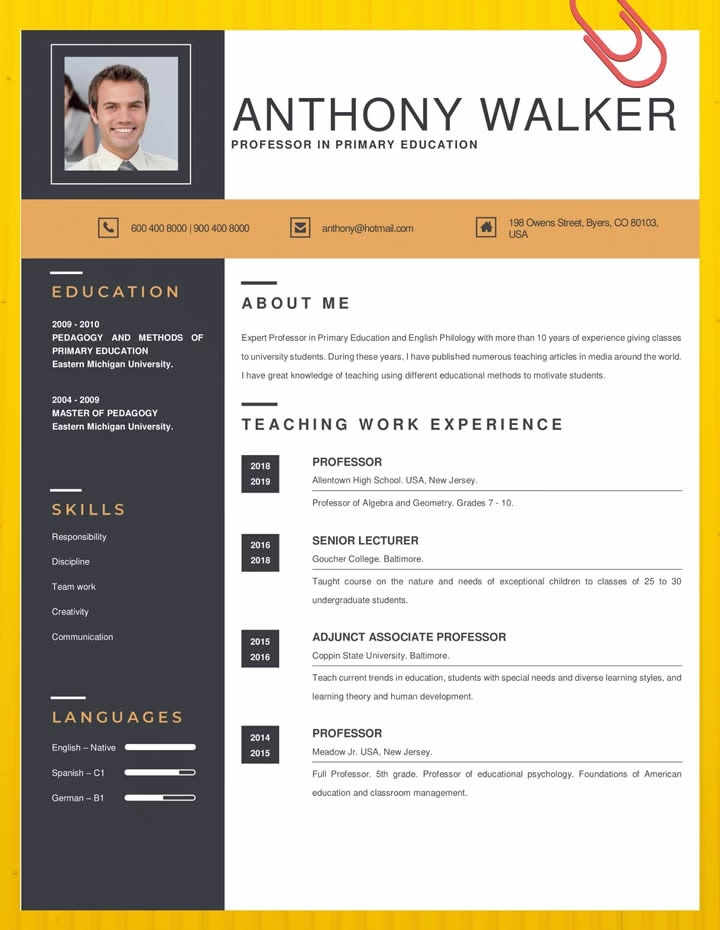
El currículum vítae (CV) es tu carta de presentación profesional, la herramienta clave que te abre las puertas a nuevas oportunidades laborales. En un mercado tan competitivo, contar con un CV bien estructurado y visualmente atractivo puede marcar una gran diferencia. Si te preguntas cómo empezar, Microsoft Word ofrece una solución práctica y accesible: utilizar plantillas prediseñadas. Crear un currículo con una plantilla en Word, especialmente mientras estás en línea, es un proceso rápido y sorprendentemente sencillo que te permite concentrarte en el contenido sin preocuparte excesivamente por el diseño inicial.
Empezando: Acceso a las Plantillas
El primer paso para dar vida a tu CV en Word es dirigirte al menú Archivo. Dentro de este menú, encontrarás una opción fundamental: 'Nuevo a partir de plantilla'. Esta ruta te lleva directamente a la galería de plantillas disponibles en Word, muchas de las cuales están diseñadas específicamente para currículos y cartas de presentación.
El proceso de búsqueda y selección de plantillas es intuitivo. Una vez dentro de la sección de plantillas, puedes refinar tu búsqueda. La forma más directa de explorar las opciones de currículo es ir a `Archivo > Nueva > Examinar plantillas`. En la parte inferior de la página de exploración, generalmente encontrarás la opción 'Explorar todas las plantillas'. Al seleccionar esta opción, se te presentará un abanico mucho más amplio de categorías y diseños, permitiéndote encontrar la sección dedicada a currículos.
Selección y Personalización de la Plantilla Ideal
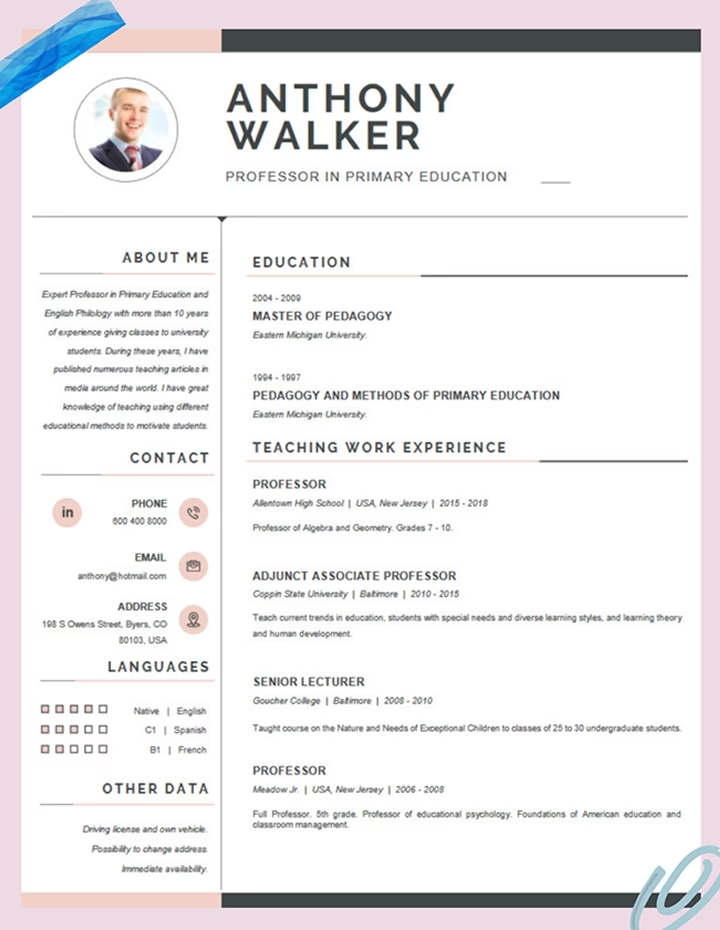
Elegir la plantilla adecuada es crucial, ya que debe adaptarse tanto a tu estilo personal como al tipo de trabajo al que aspiras. Word ofrece una variedad de diseños, desde los más clásicos y sobrios hasta otros más modernos y creativos. Tómate tu tiempo para navegar por las opciones. Si no estás seguro de qué plantilla elegir, el propio Word o recursos externos (como los mencionados ejemplos a los que alude la información proporcionada) pueden ofrecerte ideas y guías sobre estilos populares y efectivos. Estos ejemplos pueden servirte de inspiración para entender cómo estructurar tu información y qué tipo de diseño encajaría mejor con tu perfil y el sector al que te diriges.
Una vez que hayas encontrado la plantilla de currículo que consideras perfecta, es fundamental que la guardes con un nombre descriptivo y profesional. Un nombre de archivo claro facilita la gestión tanto para ti como para el reclutador que lo recibirá. Se recomienda encarecidamente cambiar el nombre del archivo incluyendo tu nombre y la palabra 'currículo'. Un formato común y muy práctico es 'Apellido_Nombre_Curriculo' o 'Apellido_Nombre_Resume'. Por ejemplo, si te llamas Juan Pérez, podrías guardarlo como 'Perez_Juan_Curriculo.docx'. Este simple paso demuestra organización y profesionalismo desde el primer contacto.
Construyendo el Contenido de tu Currículum
Con la plantilla seleccionada y guardada, llega el momento de rellenar tu currículum vítae. Recuerda que un currículo bien elaborado tiene el potencial de diferenciarte significativamente en un mercado laboral a menudo saturado y competitivo. Las plantillas de Word vienen preestructuradas con secciones comunes como Datos de Contacto, Resumen/Perfil Profesional, Experiencia Laboral, Educación, Habilidades, etc. Debes empezar a rellenar estas secciones con tu información específica y relevante. La información proporcionada menciona la utilidad de revisar entradas de blog sobre cómo escribir un currículo para obtener consejos sobre el contenido, lo cual subraya la importancia de la calidad y relevancia de la información que incluyes.
Consejos de Formato y Diseño con Tablas
Muchas plantillas de currículo en Word utilizan tablas para organizar la información y simplificar el diseño general. El uso de tablas ayuda a alinear texto, crear columnas y estructurar visualmente las diferentes secciones de manera limpia y ordenada. Pueden ser especialmente útiles para listar experiencia laboral, educación o habilidades, manteniendo cada elemento separado pero alineado.
Si al rellenar la plantilla te das cuenta de que necesitas más espacio para detallar tu experiencia laboral, formación académica o cualquier otra sección, puedes añadir fácilmente más líneas. Dado que la plantilla probablemente usa tablas para la maquetación, el proceso es sencillo: selecciona la tabla correspondiente, dirígete a la pestaña 'Diseño de tabla' en la cinta de opciones de Word y busca la opción 'Insertar'. Aquí podrás elegir insertar filas encima o debajo de la celda seleccionada, expandiendo así el espacio disponible para tu contenido.
Para lograr un aspecto más limpio y profesional, es posible que desees ocultar los bordes de las tablas utilizadas en el diseño. Aunque las tablas son excelentes para la estructura interna, sus bordes visibles a veces pueden hacer que el diseño parezca recargado o desordenado. Afortunadamente, Word te permite mantener la estructura de la tabla mientras haces que sus bordes sean invisibles. Para ello, selecciona la tabla, ve a 'Diseño de tabla' y luego a 'Bordes de tabla'. Aquí, simplemente selecciona la opción 'Sin borde'. Esto mantendrá tu contenido organizado en columnas y filas invisibles, resultando en un diseño final mucho más pulido y moderno.
Herramientas Adicionales para Pulir tu CV
Word ofrece herramientas que te ayudan a mantener la coherencia visual y asegurar la precisión de tu texto. Una herramienta sumamente útil para aplicar rápidamente el mismo formato (como tipos de fuente, tamaños, colores e incluso espaciado) a diferentes partes de tu currículo es Copiar formato. Si has ajustado el formato de un título o un punto de tu experiencia y quieres que otros elementos similares tengan exactamente el mismo aspecto, selecciona el texto con el formato deseado, haz clic en el icono de Copiar formato (generalmente con forma de brocha) y luego haz clic o arrastra sobre el texto al que quieres aplicar ese formato. Esto garantiza una uniformidad visual en todo el documento, lo cual es clave para un acabado profesional.
Antes de considerar tu currículum como finalizado, una revisión exhaustiva es indispensable. Los errores tipográficos o gramaticales pueden dar una impresión de descuido. Word cuenta con una herramienta sumamente potente para esto: el Editor. Utiliza el Editor para comprobar si hay errores ortográficos y gramaticales. Esta función va más allá de la simple corrección de palabras mal escritas; puede ofrecer sugerencias sobre claridad, concisión e incluso formalidad, ayudándote a pulir tu redacción y asegurarte de que tu currículum vítae esté impecable y libre de errores. Pasar el Editor es un paso crucial para presentar un documento profesional y pulido.
Obteniendo Comentarios Valiosos
Una vez que hayas redactado, formateado y revisado tu currículo, es una excelente práctica obtener una segunda opinión. Antes de darlo por finalizado y empezar a enviarlo, puedes seleccionar la opción Compartir en la cinta de opciones de Word. Esta función te permite enviar fácilmente el documento a amigos, mentores o colegas de confianza para que lo revisen. Sus comentarios pueden ser increíblemente valiosos, ofreciéndote una perspectiva fresca sobre la claridad, el impacto y la presentación general de tu CV. A menudo, otros pueden detectar errores que tú has pasado por alto o sugerir formas de mejorar la redacción o la estructura. Recibir y considerar estos comentarios te ayudará a refinar aún más tu currículo antes de enviarlo a posibles empleadores.
Preguntas Frecuentes
¿Cuál es la forma más sencilla de empezar a crear un CV en Word?
La forma más sencilla es utilizar una de las plantillas de currículo preexistentes que ofrece Word. Puedes acceder a ellas a través del menú Archivo > Nuevo a partir de plantilla.
¿Cómo encuentro plantillas de CV específicas en Word?
Ve a Archivo > Nueva > Examinar plantillas y luego selecciona 'Explorar todas las plantillas' en la parte inferior de la página para buscar la categoría de currículos.
¿Es importante cómo nombro el archivo de mi currículo?
Sí, es muy importante. Guarda tu archivo con un nombre descriptivo que incluya tu nombre y la palabra currículo, como 'Apellido_Nombre_Curriculo.docx', para facilitar su identificación por parte de los reclutadores.
¿Qué hago si necesito más espacio en una sección de la plantilla, como Experiencia Laboral?
Si la plantilla usa tablas (lo cual es común), puedes añadir filas a la tabla. Selecciona la tabla, ve a Diseño de tabla en la cinta de opciones y haz clic en Insertar para añadir más líneas.
¿Cómo puedo hacer que las tablas de la plantilla se vean más limpias sin perder su estructura?
Puedes ocultar los bordes de la tabla. Selecciona la tabla, ve a Diseño de tabla > Bordes de tabla y elige 'Sin borde'. Esto mantendrá la organización pero hará que las líneas divisorias sean invisibles.
¿Word me ayuda a corregir mi currículo?
Sí, puedes usar la herramienta 'Editor' en Word para comprobar la ortografía y la gramática de tu currículo antes de finalizarlo.
¿Cómo puedo compartir mi currículo para que alguien lo revise antes de enviarlo?
Utiliza la función 'Compartir' en la cinta de opciones de Word para enviar fácilmente el documento a otras personas y recibir sus comentarios.
Conclusión
Crear un currículum simple pero efectivo en Microsoft Word es un proceso accesible gracias a la amplia variedad de plantillas disponibles. Siguiendo pasos claros para seleccionar la plantilla adecuada, personalizar su contenido, ajustar su formato utilizando herramientas como las tablas con bordes ocultos y Copiar formato, y finalmente pulirlo con el Editor y la retroalimentación de terceros, puedes producir un documento profesional que te represente de la mejor manera. Word te proporciona todas las herramientas necesarias para crear un CV bien organizado y visualmente atractivo, simplificando una tarea que a menudo puede parecer desalentadora.
Si quieres conocer otros artículos parecidos a Crear tu CV Simple en Word con Plantillas puedes visitar la categoría Inglés.