
08/02/2015
Manipular datos de texto es una tarea común en Excel. Ya sea que necesites extraer una parte específica de una cadena de texto, separar nombres y apellidos, o limpiar información importada, las funciones de texto son tus aliadas. Entre las más útiles y poderosas se encuentran EXTRAE, IZQUIERDA y DERECHA. Comprender cómo funcionan te permitirá ahorrar una gran cantidad de tiempo y esfuerzo en tu trabajo diario con hojas de cálculo.

Estas funciones te permiten segmentar y obtener subcadenas de texto basándose en su posición o en el número de caracteres que deseas extraer. Aunque a primera vista puedan parecer sencillas, su combinación, especialmente la de EXTRAE, con otras funciones como ENCONTRAR, abre un mundo de posibilidades para la limpieza y organización de datos.
¿Qué son las Funciones de Texto para Extracción en Excel?
En esencia, las funciones de extracción de texto en Excel te permiten tomar una cadena de texto más larga y obtener una porción específica de ella. Piensa en ellas como herramientas de corte de precisión para tus celdas. La elección de qué función usar (IZQUIERDA, DERECHA o EXTRAE) depende de la ubicación de la porción de texto que te interesa:
- Si quieres caracteres desde el principio (el lado izquierdo) de la cadena, usas IZQUIERDA.
- Si quieres caracteres desde el final (el lado derecho) de la cadena, usas DERECHA.
- Si quieres caracteres desde cualquier punto intermedio de la cadena, usas EXTRAE.
Aunque la información proporcionada se centra más en EXTRAE y DERECHA, es fundamental conocer las tres para tener un conjunto completo de herramientas de manipulación de texto.
La Función DERECHA: Extrayendo desde el Final
La función DERECHA es útil cuando la información que necesitas siempre se encuentra al final de una cadena de texto y sabes cuántos caracteres ocupa. Por ejemplo, si tienes códigos de producto donde los últimos 3 dígitos indican el tipo de producto, DERECHA es perfecta para aislarlos.
Sintaxis de DERECHA
La sintaxis de la función DERECHA es la siguiente:
=DERECHA(texto, [núm_de_caracteres])
- texto (Obligatorio): Es la cadena de texto de la cual quieres extraer caracteres. Puede ser una referencia a una celda que contenga texto o una cadena de texto escrita directamente entre comillas.
- [núm_de_caracteres] (Opcional): Especifica cuántos caracteres quieres extraer desde el final del texto. Si omites este argumento, Excel extraerá por defecto 1 carácter. Debe ser un número mayor o igual a cero. Si es cero, la función devuelve una cadena vacía (""). Si es mayor que la longitud total del texto, devuelve todo el texto.
Cómo Usar la Función DERECHA
El proceso básico para insertar la función DERECHA en una celda de Excel es el siguiente:
- Haz clic en la celda donde deseas que aparezca el resultado de la extracción.
- Ve a la pestaña Fórmulas en la cinta de opciones de Excel.
- Haz clic en el botón Función de texto.
- Selecciona DERECHA de la lista desplegable.
- Se abrirá el cuadro de diálogo Argumentos de función.
- En el campo Texto, selecciona la celda que contiene el texto original (por ejemplo, A1) o escribe el texto directamente.
- En el campo Núm_de_caracteres, introduce el número de caracteres que deseas extraer desde el final de la cadena (por ejemplo, 3).
- Haz clic en Aceptar.
La celda donde insertaste la función mostrará ahora los últimos caracteres especificados de la cadena original.
La Función IZQUIERDA: Extrayendo desde el Principio
De forma simétrica a DERECHA, la función IZQUIERDA extrae un número especificado de caracteres, pero comenzando desde el inicio de la cadena de texto. Es ideal para extraer códigos iniciales, prefijos o las primeras letras de un nombre.
Sintaxis de IZQUIERDA
La sintaxis sigue un patrón similar a DERECHA:
=IZQUIERDA(texto, [núm_de_caracteres])
- texto (Obligatorio): La cadena de texto de la cual extraerás caracteres.
- [núm_de_caracteres] (Opcional): El número de caracteres que quieres extraer desde el principio del texto. Si se omite, extrae 1 carácter. Debe ser mayor o igual a cero. Si es cero, devuelve "". Si es mayor que la longitud total, devuelve todo el texto.
Ejemplo Sencillo con IZQUIERDA
Imagina que en la celda A1 tienes el texto "ABC-12345". Si quieres extraer solo el prefijo "ABC", usarías la fórmula:
=IZQUIERDA(A1, 3)
Esta fórmula tomaría la celda A1 y extraerá los primeros 3 caracteres, devolviendo "ABC".
La Función EXTRAE (MID): El Poder de la Extracción Intermedia
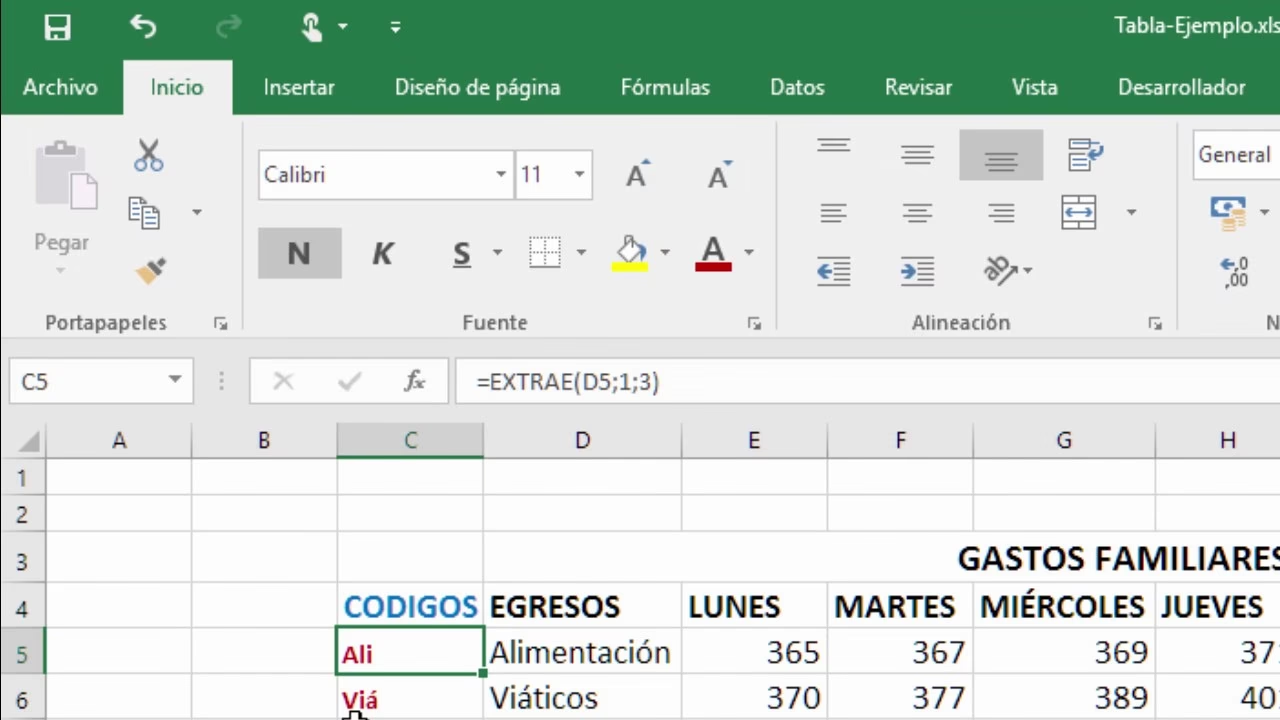
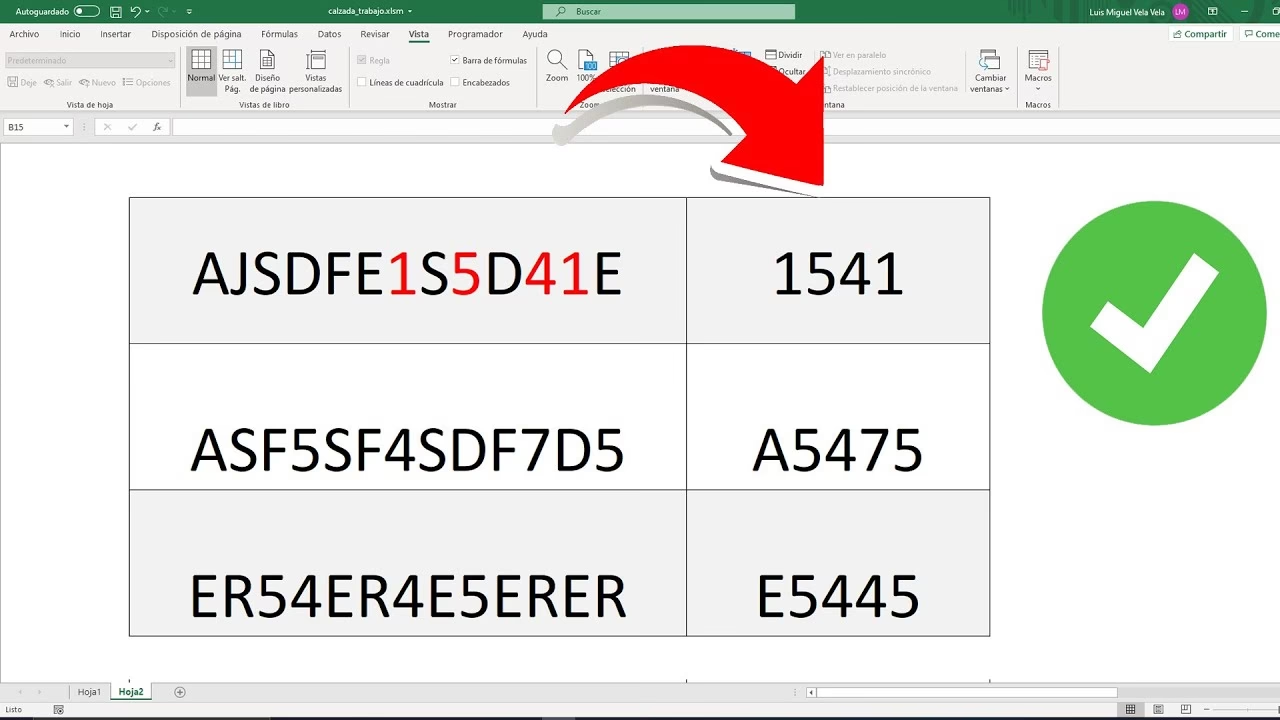
Como se mencionó en la información, la función EXTRAE es la más flexible de las tres, aunque también requiere un argumento adicional que la hace un poco más compleja: la posición donde debe empezar a extraer. Esta función es esencial cuando el texto que necesitas no está ni al principio ni al final de la cadena original, sino en el medio.
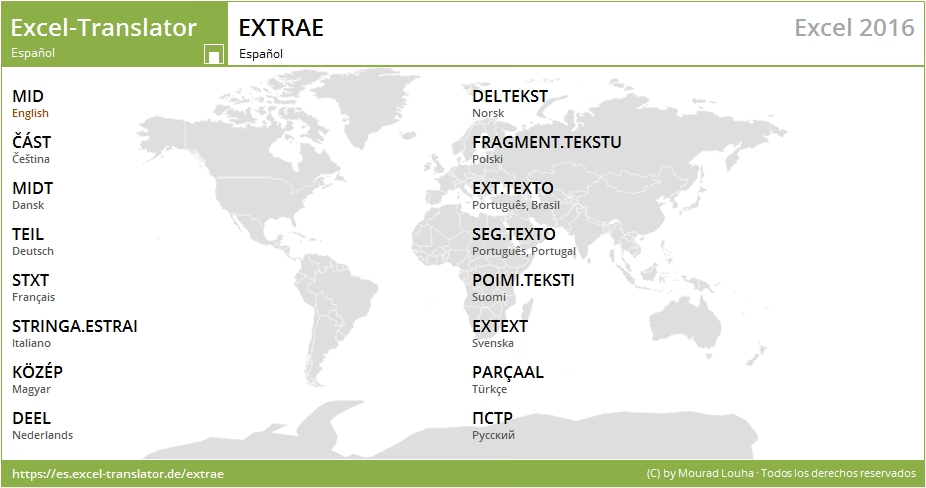
En inglés, esta función se llama MID. Es importante conocer el nombre en inglés si trabajas con versiones de Excel en ese idioma o si buscas ayuda en recursos internacionales.
Sintaxis de EXTRAE (MID)
La sintaxis de EXTRAE es:
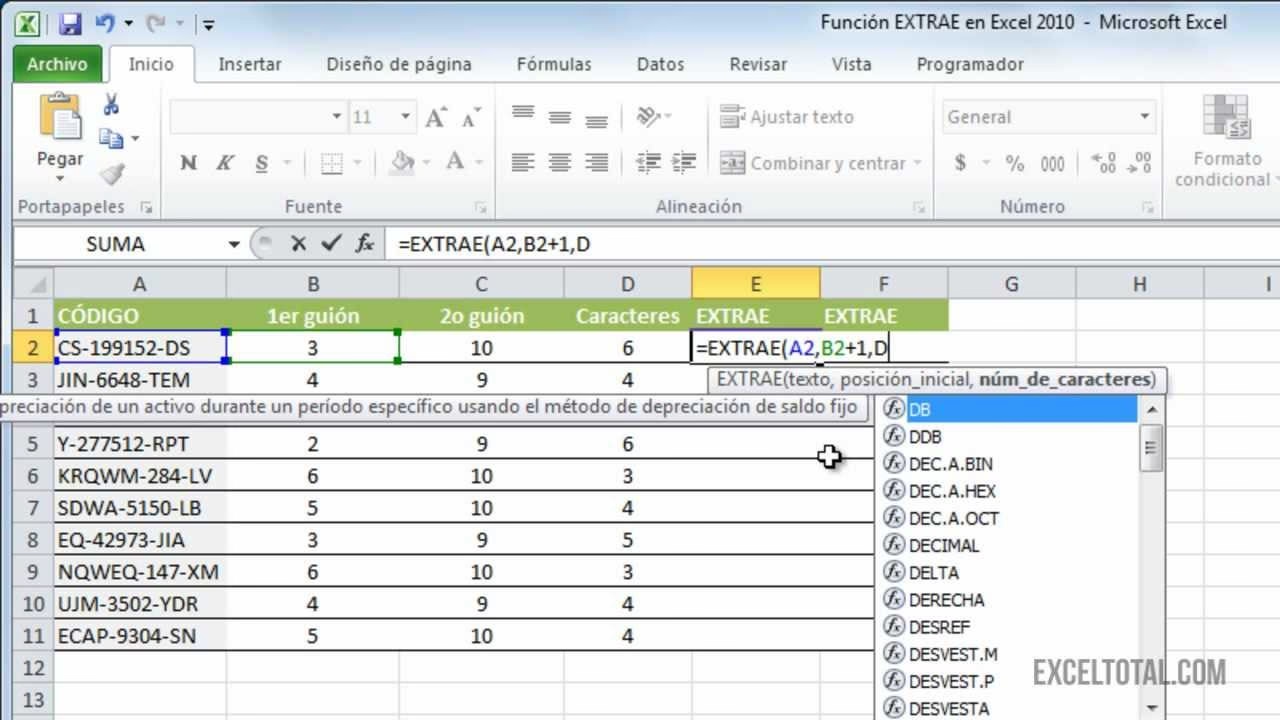
=EXTRAE(texto, posición_inicial, núm_de_caracteres)
- texto (Obligatorio): La cadena de texto de la que deseas extraer caracteres.
- posición_inicial (Obligatorio): Este es el punto clave de EXTRAE. Es la posición del primer carácter que quieres extraer dentro de la cadena de texto. Es crucial entender que la posición del primer carácter es 1, la del segundo es 2, y así sucesivamente. Si posición_inicial es menor que 1, la función devuelve un error (#VALOR!). Si posición_inicial es mayor que la longitud total del texto, EXTRAE devuelve una cadena vacía ("").
- núm_de_caracteres (Obligatorio): Especifica cuántos caracteres deseas que EXTRAE devuelva, comenzando desde la posición_inicial indicada. Debe ser un número mayor o igual a cero. Si núm_de_caracteres es negativo, EXTRAE devuelve un error (#VALOR!). Si la suma de posición_inicial y núm_de_caracteres excede la longitud total del texto, EXTRAE simplemente devuelve los caracteres hasta el final de la cadena, sin añadir espacios ni errores.
Cómo Usar la Función EXTRAE
El procedimiento para insertar EXTRAE es similar al de DERECHA:
- Haz clic en la celda de destino.
- Ve a Fórmulas > Función de texto.
- Selecciona EXTRAE.
- En el cuadro Argumentos de función:
- En Texto, selecciona la celda o escribe el texto.
- En Posición_inicial, introduce el número que indica dónde empieza el texto que quieres (¡recuerda, el primer carácter es el 1!).
- En Núm_de_caracteres, introduce cuántos caracteres quieres extraer a partir de esa posición inicial.
- Haz clic en Aceptar.
El texto extraído aparecerá en la celda.
Ejemplos Prácticos con EXTRAE
Veamos los ejemplos proporcionados con más detalle para ilustrar el poder de EXTRAE.
Ejemplo 1: Extraer un Fragmento Específico
Supongamos que en la celda A1 tienes el texto "Reporte Archivo 5 Final". Quieres extraer solo "Archivo 5".
El texto es: R e p o r t e A r c h i v o 5 F i n a l
Posición: 1 2 3 4 5 6 7 8 9 0 1 2 3 4 5 6 7 8 9 0 1 2 3 4 5 6 7
La palabra "Archivo" empieza en la posición 9. La frase "Archivo 5" tiene 9 caracteres (A-r-c-h-i-v-o- -5). Por lo tanto, la fórmula sería:
=EXTRAE(A1, 9, 9)
Pasos detallados:
- En B1, escribe
=EXTRAE( - Haz clic en A1 para obtener la referencia:
=EXTRAE(A1, - Determina la posición inicial. "Archivo 5" empieza después de "Reporte " (8 caracteres). La 'A' de Archivo es el carácter número 9. Escribe 9:
=EXTRAE(A1, 9, - Determina el número de caracteres. "Archivo 5" son 9 caracteres. Escribe 9 y cierra paréntesis:
=EXTRAE(A1, 9, 9) - Presiona Enter. El resultado en B1 será "Archivo 5".
Ejemplo 2: Separar Nombre y Apellido Usando EXTRAE y ENCONTRAR
Este es un ejemplo más avanzado que muestra cómo combinar EXTRAE con otra función útil, ENCONTRAR. La función ENCONTRAR busca una subcadena de texto dentro de otra y devuelve la posición inicial de la primera aparición encontrada. Esto es invaluable cuando la posición del texto que quieres extraer no es fija, sino que varía (por ejemplo, el apellido siempre empieza después del primer espacio).
Imagina la celda A6 contiene "Juan Pérez". Quieres extraer solo el apellido "Pérez". El apellido comienza justo después del espacio entre "Juan" y "Pérez".
La función ENCONTRAR puede encontrar la posición de ese espacio:
=ENCONTRAR(" ", A6)
En el caso de "Juan Pérez", ENCONTRAR encontrará el espacio en la posición 5.
Ahora, queremos empezar a extraer *después* del espacio. Si el espacio está en la posición 5, el apellido empieza en la posición 5 + 1 = 6.
La fórmula EXTRAE necesita la posición inicial y el número de caracteres. La posición inicial la obtenemos con ENCONTRAR(" ", A6) + 1.
¿Cuántos caracteres tiene el apellido? Esto puede variar. Si ponemos un número muy grande (como 100, como sugiere el ejemplo proporcionado), EXTRAE simplemente tomará todos los caracteres desde la posición inicial hasta el final de la cadena. Esto es una técnica común para extraer texto 'hasta el final' cuando no sabes su longitud exacta.
La fórmula completa sería:
=EXTRAE(A6, ENCONTRAR(" ", A6) + 1, 100)
Pasos detallados:
- En B8, escribe
=EXTRAE( - Haz clic en A6 para el texto:
=EXTRAE(A6, - Ahora, para la posición inicial, usa ENCONTRAR. Escribe
ENCONTRAR(" ", A6)para encontrar el espacio. Como queremos empezar *después* del espacio, suma 1:ENCONTRAR(" ", A6) + 1. La fórmula parcial es:=EXTRAE(A6, ENCONTRAR(" ", A6) + 1, - Para el número de caracteres, usa un número lo suficientemente grande para asegurar que se extrae hasta el final, por ejemplo, 100. Escribe 100 y cierra paréntesis:
=EXTRAE(A6, ENCONTRAR(" ", A6) + 1, 100) - Presiona Enter. Si A6 contiene "Juan Pérez", el resultado en B8 será "Pérez". Si A6 contiene "María Rodríguez", ENCONTRAR encontrará el espacio en la posición 6, la posición inicial para EXTRAE será 7, y extraerá "Rodríguez".
Este ejemplo ilustra cómo combinar funciones hace que Excel sea increíblemente potente para la manipulación de datos complejos.
Comparando EXTRAE, IZQUIERDA y DERECHA
Aquí tienes una tabla resumen de las tres funciones:
| Función | Nombre en Inglés | Propósito | Sintaxis | Posición Inicial | Número de Caracteres |
|---|---|---|---|---|---|
| IZQUIERDA | LEFT | Extrae caracteres desde el principio de la cadena. | =IZQUIERDA(texto, [núm_de_caracteres]) | Siempre 1 | Especificado (opcional, por defecto 1) |
| DERECHA | RIGHT | Extrae caracteres desde el final de la cadena. | =DERECHA(texto, [núm_de_caracteres]) | Calculada desde el final | Especificado (opcional, por defecto 1) |
| EXTRAE | MID | Extrae caracteres desde cualquier posición dentro de la cadena. | =EXTRAE(texto, posición_inicial, núm_de_caracteres) | Especificada (obligatorio) | Especificado (obligatorio) |
Como puedes ver, EXTRAE es la única que requiere que especifiques explícitamente la posición_inicial, lo que le da su flexibilidad para extraer texto desde el medio.
Consejos Adicionales y Errores Comunes
- Espacios: Los espacios en blanco cuentan como caracteres. Asegúrate de incluirlos al calcular posiciones iniciales o el número de caracteres a extraer.
- Posición Inicial: Recuerda siempre que la primera posición es 1, no 0.
- Errores #VALOR!: Este error común en EXTRAE (y MID) suele ocurrir si la posición_inicial es menor que 1 o si núm_de_caracteres es negativo. Revisa tus argumentos si ves este error.
- Posición Inicial > Longitud: Si la posición_inicial es mayor que la longitud total del texto, EXTRAE devuelve "".
- Núm Caracteres Excesivo: Si el núm_de_caracteres especificado (a partir de la posición_inicial) va más allá del final de la cadena, EXTRAE no da error, simplemente devuelve todos los caracteres restantes hasta el final.
- Combinación con otras funciones: La verdadera potencia de estas funciones a menudo se libera cuando se combinan con otras, como ENCONTRAR, LARGO (para obtener la longitud total de una cadena), HALLAR (similar a ENCONTRAR, pero no sensible a mayúsculas/minúsculas) o es.errores.
Preguntas Frecuentes sobre EXTRAE, IZQUIERDA y DERECHA
Aquí respondemos algunas dudas comunes sobre estas funciones:
¿Cuál es la función EXTRAE en inglés?
La función equivalente a EXTRAE en las versiones en inglés de Excel es MID.
¿Para qué se usan las funciones IZQUIERDA, DERECHA y EXTRAE?
Se utilizan para extraer un número específico de caracteres de una cadena de texto. IZQUIERDA extrae desde el inicio, DERECHA desde el final y EXTRAE desde una posición determinada en el medio.
¿Qué significa el argumento 'posición_inicial' en EXTRAE?
Significa la posición del primer carácter que deseas incluir en el texto extraído, contando desde el inicio de la cadena original (donde el primer carácter es la posición 1).
¿Qué pasa si mi 'núm_de_caracteres' es muy grande en EXTRAE o DERECHA/IZQUIERDA?
Si el número de caracteres especificado excede la cantidad de caracteres disponibles desde la posición de inicio hasta el final de la cadena, la función simplemente devolverá todos los caracteres restantes hasta el final. No añadirá espacios ni causará un error (a menos que la posición inicial ya estuviera fuera de rango en EXTRAE).
¿Puedo usar estas funciones con números o fechas?
Sí, pero solo si los números o fechas están almacenados como texto en la celda. Si son valores numéricos o de fecha reales, primero deberás convertirlos a texto usando una función como TEXTO.
¿Son sensibles a mayúsculas y minúsculas las funciones EXTRAE, IZQUIERDA y DERECHA?
No, estas funciones en sí mismas no distinguen entre mayúsculas y minúsculas al extraer. Sin embargo, si las combinas con funciones como ENCONTRAR (que sí es sensible) o HALLAR (que no lo es) para determinar la posición inicial, la sensibilidad dependerá de la función de búsqueda utilizada.
Conclusión
Dominar las funciones de texto como EXTRAE, IZQUIERDA y DERECHA es fundamental para cualquiera que trabaje regularmente con datos en Excel. Te proporcionan la capacidad de limpiar, reformatear y extraer información específica de manera rápida y eficiente. Aunque EXTRAE puede parecer un poco más compleja inicialmente debido al argumento de posición_inicial, su flexibilidad la convierte en una herramienta indispensable. Practicar con ejemplos reales te ayudará a comprender completamente cómo funcionan y a aplicarlas para automatizar tareas que antes requerirían edición manual tediosa. Invierte tiempo en familiarizarte con ellas y verás una mejora significativa en tu productividad al manejar datos textuales.
Si quieres conocer otros artículos parecidos a Domina EXTRAE, IZQUIERDA y DERECHA en Excel puedes visitar la categoría Inglés.