
27/11/2017
En el mundo de la gestión de datos y las hojas de cálculo, dominar herramientas poderosas es fundamental. Una de las funciones más utilizadas y valiosas en Microsoft Excel (y software similar como Google Sheets) es BUSCARV. Esta función te permite buscar un valor específico en la primera columna de un rango de datos y devolver un valor de la misma fila en una columna diferente. Esencialmente, realiza una 'búsqueda vertical' en tu tabla.

Imagina que tienes una lista de productos con sus códigos, nombres y precios. Si conoces el código de un producto, puedes usar BUSCARV para encontrar rápidamente su precio o su nombre sin tener que revisar manualmente toda la tabla. Esto es increíblemente útil cuando trabajas con grandes volúmenes de información.
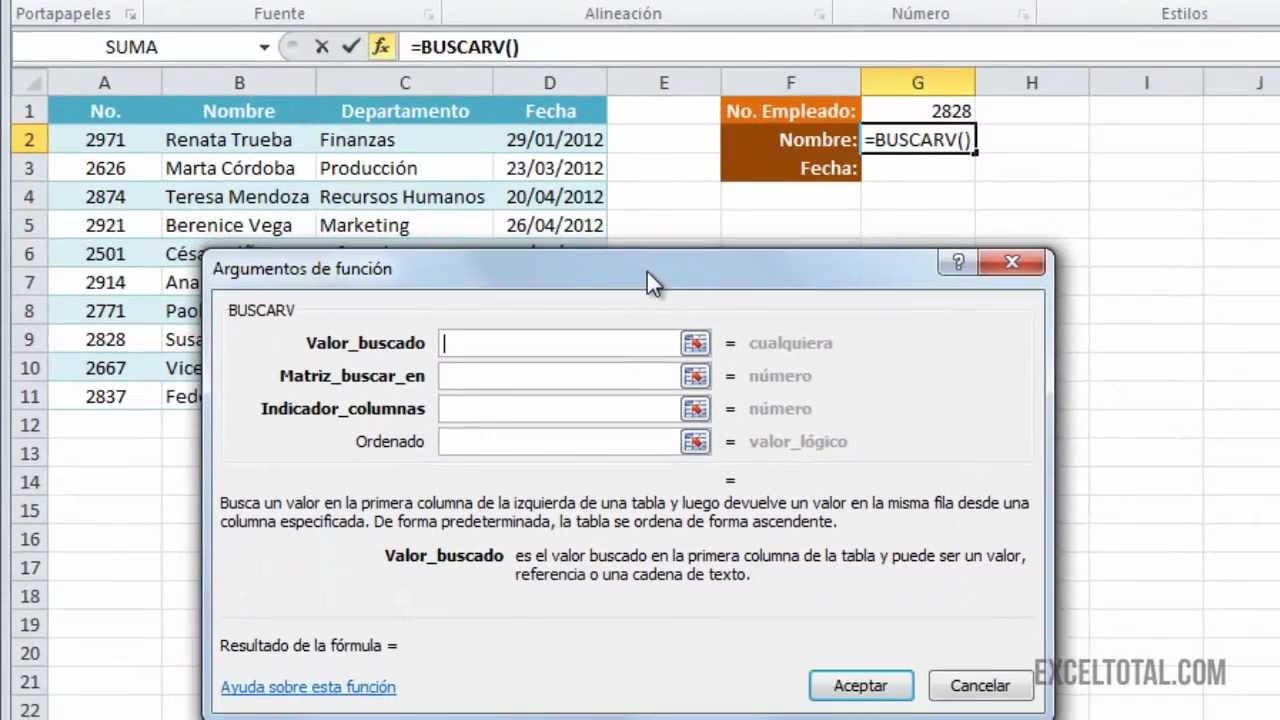
¿Qué es la Función BUSCARV?
BUSCARV, que significa 'Búsqueda Vertical', es una función de base de datos diseñada para trabajar con tablas organizadas en columnas. Su propósito principal es buscar un valor conocido en la primera columna de un rango o tabla y, una vez que encuentra una coincidencia, mostrar el valor correspondiente de una columna especificada en la misma fila.
Es una herramienta poderosa para:
- Buscar información relacionada por fila.
- Fusionar datos de diferentes hojas de cálculo.
- Encontrar información específica en listas grandes (productos, empleados, clientes, etc.).
Si bien existen alternativas más modernas como BUSCARX, BUSCARV sigue siendo una función ampliamente utilizada y cuyo conocimiento es muy valioso.
Sintaxis de BUSCARV
La fórmula de BUSCARV en español sigue la siguiente estructura:
=BUSCARV(valor_búsqueda, rango, índice, [está_ordenada])
Vamos a desglosar cada uno de estos argumentos:
- valor_búsqueda: Este es el valor que deseas encontrar. La función buscará este valor exclusivamente en la primera columna del
rangoque especifiques. Puede ser un valor directo (texto entre comillas, un número) o una referencia a una celda que contenga el valor. Si buscas texto, asegúrate de incluirlo entre comillas (ej: "Manzana"). Si esperas un resultado sin error, este valor debe existir en la primera columna del rango. - rango: Este es el rango de celdas que contiene los datos donde se realizará la búsqueda. Es tu tabla o base de datos. Es crucial que la primera columna de este rango contenga los valores donde BUSCARV buscará el
valor_búsqueda. La función buscará en la primera columna del rango y devolverá un valor de una de las otras columnas dentro de este mismo rango. Puedes usar una referencia de celda (ej: B4:D8) o un rango con nombre. - índice: También conocido como "número de columna". Es un número entero positivo que indica cuál columna dentro del
rangocontiene el valor que deseas que BUSCARV devuelva. La primera columna del rango tiene el índice 1, la segunda el 2, y así sucesivamente. Debes contar las columnas *dentro* del rango especificado, no desde el inicio de la hoja. El índice debe ser al menos 1 y no mayor que el número total de columnas en el rango. - [está_ordenada]: Este es un argumento opcional y es un valor booleano (VERDADERO o FALSO). Define el tipo de coincidencia que BUSCARV buscará.
- FALSO: Busca una coincidencia exacta. La función buscará el
valor_búsquedaexacto en la primera columna. Si no lo encuentra, devolverá un error #N/A. Esta es la opción más recomendada debido a su comportamiento predecible, independientemente de si la primera columna está ordenada o no. - VERDADERO: Busca una coincidencia aproximada. Si no se especifica este argumento, VERDADERO es el valor predeterminado. La función buscará el valor más cercano al
valor_búsquedaque sea menor o igual a él en la primera columna. Importante: Para que una coincidencia aproximada funcione correctamente y devuelva el valor esperado, la primera columna delrangoDEBE estar ordenada de forma ascendente (numérica o alfabéticamente). Si no está ordenada, es muy probable que obtengas un resultado incorrecto o inesperado.
- FALSO: Busca una coincidencia exacta. La función buscará el
Cómo Funciona BUSCARV en la Práctica
El funcionamiento de BUSCARV es relativamente sencillo una vez que entiendes sus argumentos:
- BUSCARV toma el
valor_búsqueda. - Va a la primera columna del
rangoespecificado. - Recorre esa primera columna buscando el
valor_búsqueda. - Si
está_ordenadaes FALSO (coincidencia exacta): Busca la primera celda que contenga exactamente elvalor_búsqueda. - Si
está_ordenadaes VERDADERO (coincidencia aproximada): Busca la primera celda que contenga un valor mayor que elvalor_búsqueda, y luego retrocede a la fila anterior. Si no encuentra un valor mayor, usa el último valor de la columna. (Recuerda: ¡la primera columna debe estar ordenada ascendentemente para esto!). - Una vez que encuentra la fila relevante (ya sea por coincidencia exacta o aproximada), se desplaza horizontalmente a la columna indicada por el
índice. - Devuelve el valor que se encuentra en esa celda (la intersección de la fila encontrada y la columna del índice).
- Si no encuentra una coincidencia (y
está_ordenadaes FALSO) o si elvalor_búsquedaes menor que el valor más pequeño en la primera columna (yestá_ordenadaes VERDADERO), devuelve el error #N/A.
BUSCARV solo puede buscar de izquierda a derecha. Esto significa que la columna que contiene el valor_búsqueda siempre debe ser la primera columna del rango especificado. No puedes buscar en la columna C y devolver un valor de la columna A si tu rango es C1:E10.
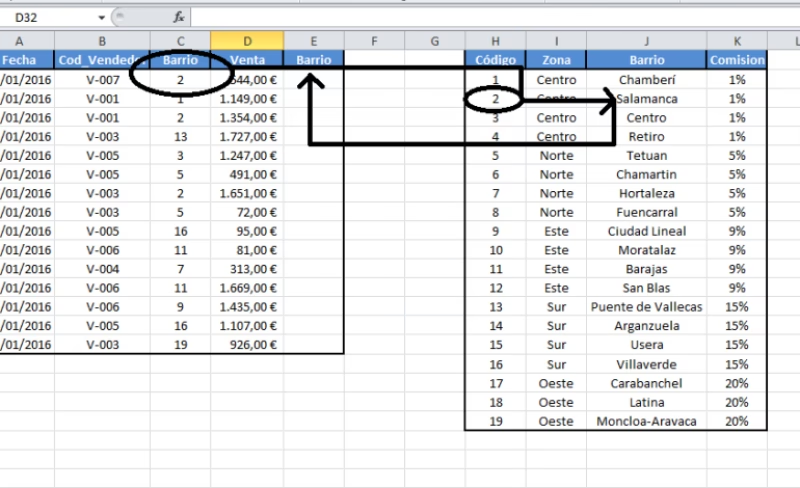
Ejemplos Básicos de BUSCARV
Consideremos una tabla simple con Frutas, Cantidad y Precio:
| ID | Fruta | Cantidad | Precio |
|---|---|---|---|
| 101 | Manzana | 10 | $1.50 |
| 102 | Naranja | 5 | $1.01 |
| 103 | Banana | 12 | $0.75 |
| 104 | Pera | 8 | $2.10 |
| 105 | Uva | 15 | $3.00 |
Supongamos que esta tabla está en el rango A4:D8.
Ejemplo 1: Buscar el Precio de una Naranja (Coincidencia Exacta)
Queremos encontrar el precio de la "Naranja". Nuestro valor_búsqueda es "Naranja". El rango es B4:D8 (empezamos en la columna B porque ahí está el nombre de la fruta, que es nuestro valor de búsqueda). El precio está en la 3ª columna del rango B4:D8 (B es 1ª, C es 2ª, D es 3ª), así que el índice es 3. Queremos una coincidencia exacta, así que está_ordenada es FALSO.
=BUSCARV("Naranja", B4:D8, 3, FALSO)
Esto devolverá: $1.01
Ejemplo 2: Buscar la Cantidad de Bananas (Coincidencia Exacta)
Queremos encontrar la cantidad de "Banana". Nuestro valor_búsqueda es "Banana". El rango es B4:D8. La cantidad está en la 2ª columna del rango B4:D8, así que el índice es 2. Coincidencia exacta: FALSO.
=BUSCARV("Banana", B4:D8, 2, FALSO)
Esto devolverá: 12
Ejemplo 3: Usar una Referencia de Celda
Si la celda G9 contiene el texto "Pera", podemos usar esa referencia como valor_búsqueda para encontrar su precio:
=BUSCARV(G9, B4:D8, 3, FALSO)
Esto devolverá: $2.10
Ejemplo 4: Coincidencia Aproximada (con ID)
Ahora usemos la tabla completa A4:D8 y busquemos por ID. Supongamos que la tabla está ordenada por ID (columna A). Queremos buscar un ID que no existe, como 102.5, y usar coincidencia aproximada (VERDADERO).

=BUSCARV(102.5, A4:D8, 2, VERDADERO)
BUSCARV buscará 102.5 en la columna A. Encuentra 102, luego 103 (que es mayor que 102.5). Retrocede a la fila de 102 y devuelve el valor de la columna 2 (Nombre de Fruta) de esa fila. Devolverá: "Naranja".
Si la tabla no estuviera ordenada por ID, el resultado con VERDADERO podría ser incorrecto.
Consideraciones Importantes y Posibles Problemas
Al trabajar con BUSCARV, es común encontrarse con algunos desafíos:
- La primera columna debe contener el valor de búsqueda: Como se mencionó, BUSCARV solo busca en la primera columna del rango. Si tu valor de búsqueda está en otra columna, deberás reorganizar tu tabla o usar otra función.
- Solo busca de izquierda a derecha: No puedes buscar un valor en la columna C y obtener un resultado de la columna A si tu rango comienza en C.
- Devuelve la primera coincidencia: Si hay múltiples filas con el mismo
valor_búsquedaen la primera columna, BUSCARV solo encontrará y devolverá el valor de la *primera* coincidencia que encuentre al recorrer la columna de arriba hacia abajo. - La coincidencia aproximada requiere ordenación: Para usar
está_ordenada = VERDADEROde manera efectiva, la primera columna del rango debe estar ordenada en orden ascendente. De lo contrario, los resultados serán impredecibles. - Espacios extra o errores de escritura: BUSCARV es sensible a los espacios al principio o final del texto, así como a errores de escritura. " Manzana" es diferente de "Manzana ", y ambos son diferentes de "Manzana". Limpia tus datos si es necesario (funciones como ESPACIOS pueden ayudar).
Manejo de Errores #N/A
El error #N/A es el más común con BUSCARV y significa "No Disponible" o "No Encontrado". Ocurre cuando:
- El
valor_búsquedano se encuentra en la primera columna del rango (usando FALSO). - Usas coincidencia aproximada (VERDADERO) y el
valor_búsquedaes menor que el valor más pequeño en la primera columna. - Hay un error en la sintaxis o el rango especificado.
Si no quieres que se muestre #N/A, puedes usar la función SI.ND() (en algunas versiones antiguas de Excel puede ser ESERROR o SI.ERROR) para reemplazar el error por otro valor o texto.
Sintaxis:
=SI.ND(tu_formula_BUSCARV, valor_si_es_error_NA)
Ejemplo: Si buscas "Lápiz" en nuestra tabla de frutas (donde no existe), obtendrás #N/A. Para mostrar "NO ENCONTRADO" en su lugar:
=SI.ND(BUSCARV("Lápiz", B4:D8, 3, FALSO), "NO ENCONTRADO")
Esto devolverá: NO ENCONTRADO
BUSCARV con Comodines
BUSCARV permite usar caracteres comodín en el valor_búsqueda cuando se utiliza la coincidencia exacta (está_ordenada = FALSO):
- El signo de interrogación (?) coincide con cualquier carácter individual.
- El asterisco (*) coincide con cualquier secuencia de caracteres (incluida una secuencia vacía).
Ejemplo: Buscar cualquier fruta que empiece por "M":
=BUSCARV("M*", B4:D8, 3, FALSO)
Esto buscará la primera entrada en la columna B que comience con "M" (en este caso, "Manzana") y devolverá su precio: $1.50.

BUSCARV con Múltiples Criterios
Directamente, BUSCARV solo puede buscar basado en un único criterio (el valor_búsqueda en la primera columna). Si necesitas buscar basado en la combinación de varios criterios (por ejemplo, Nombre y Apellido), la forma más común de hacerlo con BUSCARV es crear una columna de ayuda en tu tabla original.
Esta columna de ayuda combina los valores de las columnas de tus criterios usando el operador de concatenación (&). Por ejemplo, si tienes Nombre en la columna C y Apellido en la columna D, puedes crear una nueva columna (ej: Columna B) con la fórmula =C4&D4 y arrastrar hacia abajo. Luego, usas esta nueva columna de ayuda como la primera columna de tu rango para BUSCARV y buscas el valor concatenado (ej: "JuanPerez").
Preguntas Frecuentes sobre BUSCARV
- ¿Cuál es la fórmula BUSCARV en Excel en inglés?
- La fórmula equivalente a BUSCARV en inglés es VLOOKUP. Su sintaxis es
=VLOOKUP(lookup_value, table_array, col_index_num, [range_lookup]). - ¿Qué es la función VLOOKUP en Excel?
- VLOOKUP (BUSCARV en español) es una de las funciones más usadas en Excel. Permite buscar y extraer datos relacionados en una tabla buscando un valor en la primera columna y devolviendo un valor de una columna especificada en la misma fila. Es útil para buscar información, fusionar datos o encontrar coincidencias.
- ¿Cómo se escribe VLOOKUP?
- Se escribe `VLOOKUP`. En español, la función se llama `BUSCARV`. Al escribir la fórmula en una celda de Excel, debes comenzar con el signo igual (`=`) seguido del nombre de la función y sus argumentos entre paréntesis, separados por puntos y comas (o comas, dependiendo de la configuración regional de tu Excel).
- ¿Por qué mi BUSCARV devuelve #N/A?
- El error #N/A significa que el valor que buscas no fue encontrado en la primera columna del rango especificado. Las causas comunes incluyen que el valor no exista en la lista, errores de escritura o espacios extra, que el rango de la tabla sea incorrecto, o que estés usando coincidencia exacta (FALSO) cuando el valor no está presente.
- ¿Por qué mi BUSCARV devuelve un valor incorrecto?
- Esto suele ocurrir cuando utilizas la coincidencia aproximada (VERDADERO) y la primera columna de tu rango no está ordenada de forma ascendente. También puede pasar si hay múltiples coincidencias y BUSCARV devuelve la primera que encuentra, que puede no ser la que esperabas.
- ¿Puede BUSCARV buscar valores a la izquierda?
- No, BUSCARV solo puede buscar en la primera columna del rango y devolver valores de columnas a la derecha de esa primera columna. Si necesitas buscar a la izquierda, considera usar funciones como ÍNDICE y COINCIDIR, o la función BUSCARX si tu versión de Excel la soporta.
Para Terminar
BUSCARV es una función esencial para cualquiera que trabaje con datos en Excel. Aunque requiere entender bien sus argumentos y limitaciones (especialmente la necesidad de que el valor de búsqueda esté en la primera columna y la gestión de coincidencias exactas vs. aproximadas), dominarla te ahorrará incontables horas de búsqueda manual. Practica con ejemplos sencillos y pronto la usarás con confianza para organizar y analizar tu información de manera más eficiente.
Si quieres conocer otros artículos parecidos a BUSCARV en Excel: Guía Completa en Español puedes visitar la categoría Inglés.