
31/03/2014
Si trabajas con Microsoft Excel, es muy probable que te hayas encontrado con la necesidad de utilizar funciones para manipular datos. Una de las tareas comunes es extraer una parte específica de una cadena de texto. En la versión en español de Excel, la función que realiza esta tarea se llama EXTRAE.

Sin embargo, si alguna vez has buscado tutoriales en línea, colaborado con colegas que usan versiones en otros idiomas, o simplemente te has preguntado cómo se llama esta útil función en inglés, ¡estás en el lugar correcto! La diferencia en los nombres de las funciones entre idiomas es una de las principales causas de confusión para muchos usuarios de Excel. Afortunadamente, hay una equivalencia directa y entenderla te abrirá las puertas a una gran cantidad de recursos y posibilidades.
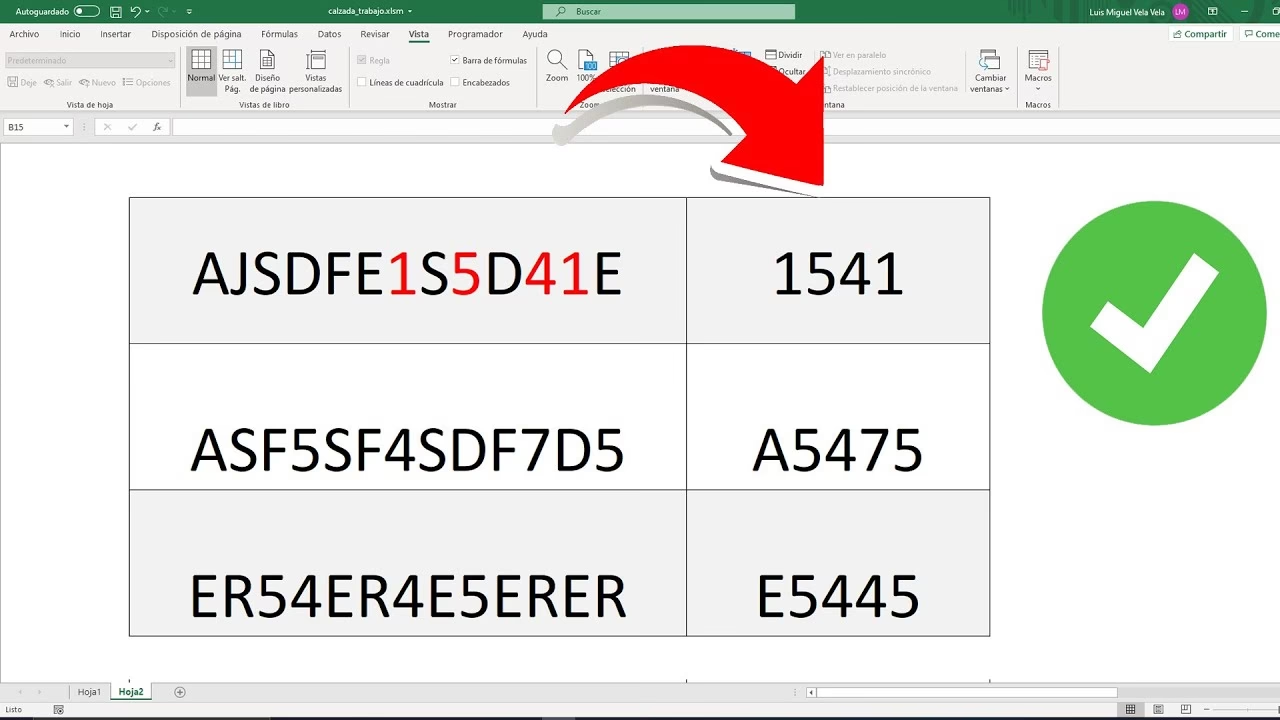
En este artículo, no solo responderemos a la pregunta clave sobre la función EXTRAE, sino que también te proporcionaremos herramientas y métodos para navegar entre los nombres de las funciones en español e inglés, facilitando tu trabajo y aprendizaje con esta potente herramienta.
¿Cuál es el nombre en inglés de la función EXTRAE?
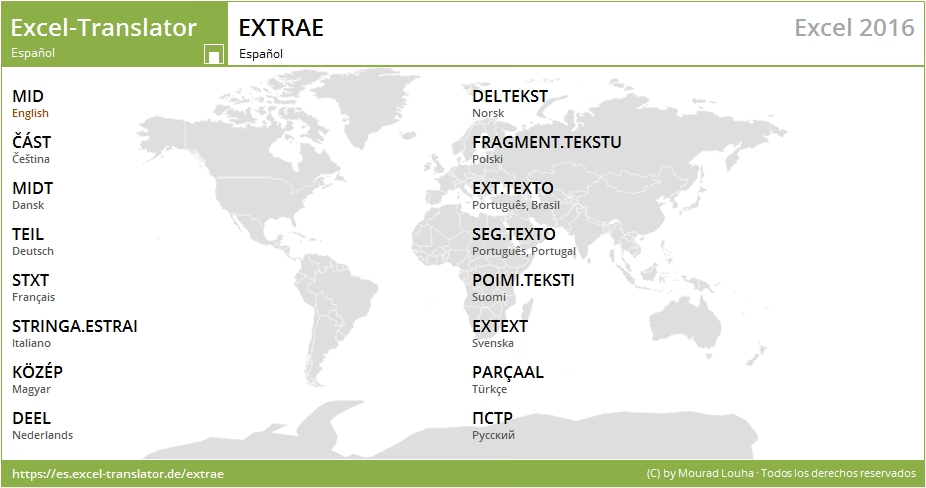
La respuesta directa y sin rodeos es que la función EXTRAE en español se llama MID en la versión en inglés de Excel. Ambas funciones realizan exactamente la misma operación: obtener un número determinado de caracteres de una cadena de texto, comenzando desde una posición específica dentro de esa cadena.
Conocer esta equivalencia es fundamental si utilizas recursos educativos, foros o documentación que estén en inglés, ya que `MID` es el término universalmente reconocido en ese idioma para esta operación de extracción de texto intermedio.
Profundizando en la función MID (EXTRAE)
Entender cómo funciona `MID` (o `EXTRAE`) es crucial para manipular datos de texto. Su sintaxis es simple pero requiere atención a sus argumentos:
Sintaxis:
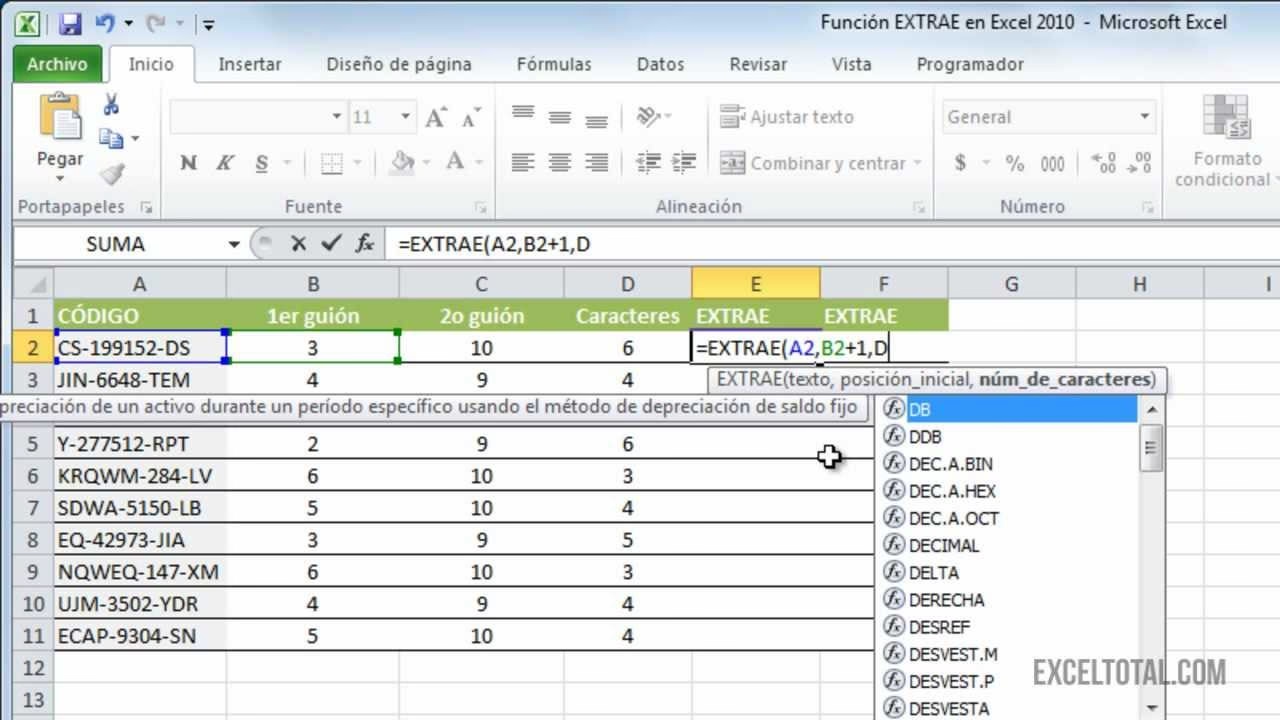
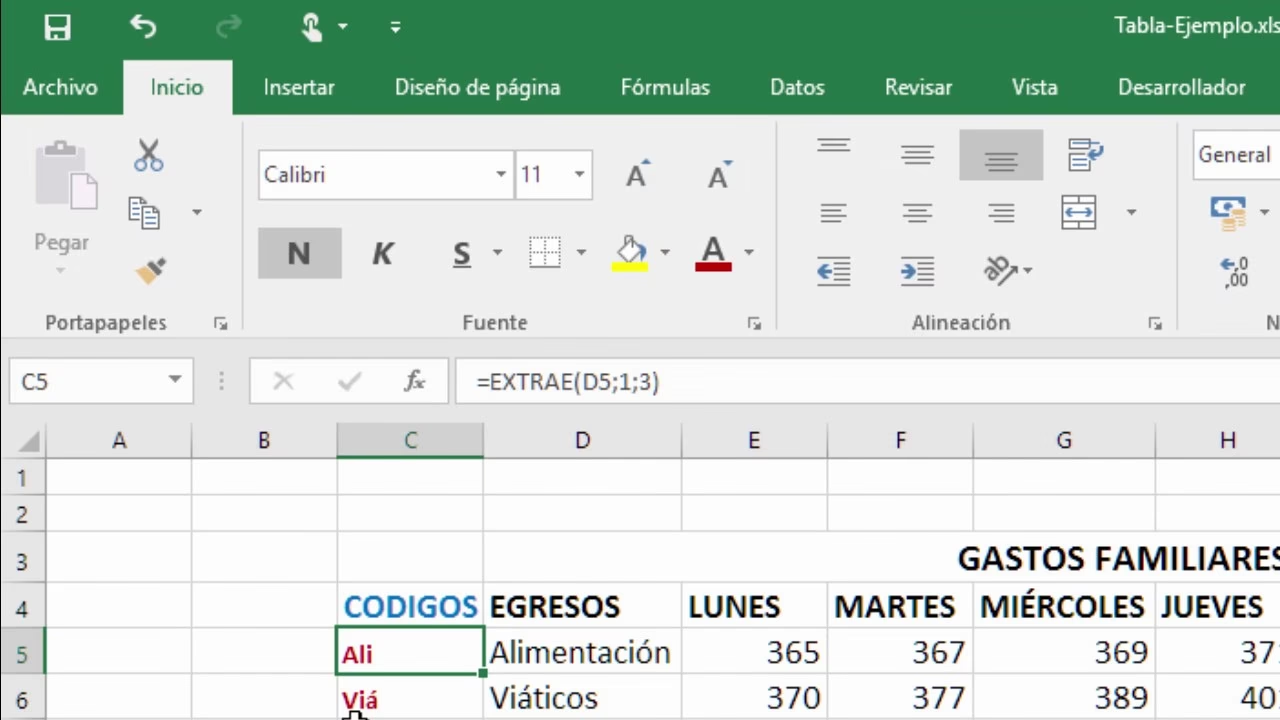
En español: EXTRAE(texto, posición_inicial, núm_de_caracteres)
En inglés: MID(text, start_num, num_chars)
Veamos qué significa cada argumento:
- texto (text): Este es el argumento obligatorio y se refiere a la cadena de texto de la cual deseas extraer caracteres. Puede ser una celda que contenga texto o una cadena de texto escrita directamente entre comillas.
- posición_inicial (start_num): También obligatorio. Es un número que indica la posición del primer carácter que deseas extraer. Es importante recordar que, en Excel, la cuenta de caracteres comienza en 1, no en 0. Por ejemplo, en la palabra "Ejemplo", la 'E' está en la posición 1, la 'j' en la 2, y así sucesivamente.
- núm_de_caracteres (num_chars): Obligatorio. Especifica cuántos caracteres deseas extraer a partir de la `posición_inicial`.
Consideraciones importantes sobre los argumentos:
- Si `posición_inicial` es mayor que la longitud total del `texto`, la función devolverá una cadena vacía (
""). - Si `posición_inicial` es menor que la longitud del `texto`, pero la suma de `posición_inicial` y `núm_de_caracteres` excede la longitud total del `texto`, la función devolverá todos los caracteres desde la `posición_inicial` hasta el final de la cadena.
- Si `posición_inicial` es menor que 1 (por ejemplo, 0 o un número negativo), la función devolverá el error `#¡VALOR!` (`#VALUE!`).
- Si `núm_de_caracteres` es negativo, la función también devolverá el error `#¡VALOR!` (`#VALUE!`).
Ejemplo sencillo:
Si tienes en la celda A1 el texto "Microsoft Excel" y usas la fórmula =EXTRAE(A1, 11, 5) (o =MID(A1, 11, 5)), el resultado será "Excel". Esto se debe a que la extracción comienza en la posición 11 (la 'E' de "Excel") y extrae 5 caracteres.
Encontrando cualquier función de Excel en inglés o español
La función EXTRAE/MID es solo una de cientos de funciones disponibles en Excel. Pasar de un idioma a otro puede ser un desafío constante si no tienes una referencia a mano. Afortunadamente, existen listas de traducción que te permiten encontrar rápidamente la equivalencia que necesitas.
Si dispones de una lista de funciones traducidas (como la que se menciona en la información de origen y que te presentaremos parcialmente más adelante), el método más eficiente para encontrar una función específica es utilizar la herramienta de búsqueda de tu navegador o programa.
Pasos para buscar en una lista:
- Abre la lista de funciones (si está en un documento o página web).
- Presiona la combinación de teclas CTRL + F (o CMD + F en Mac). Esto abrirá un pequeño cuadro de búsqueda.
- En el cuadro de búsqueda, escribe el nombre de la función que estás buscando (ya sea en español o en inglés).
- Presiona ENTER. El buscador te llevará a la primera aparición del término en la lista. Puedes presionar ENTER nuevamente o usar las flechas del cuadro de búsqueda para navegar entre los resultados si hay múltiples coincidencias.
- Una vez que encuentres la función, podrás ver su equivalente en el otro idioma y, si la lista es completa, quizás incluso su sintaxis básica.
Esta técnica es increíblemente útil y te ahorrará mucho tiempo al trabajar con listas extensas como la que contiene más de 300 traducciones de funciones de Excel.
Lista de Equivalencias: Fórmulas Comunes en Español e Inglés
Para ayudarte a familiarizarte con las traducciones y a encontrar rápidamente las funciones más buscadas, aquí te presentamos una tabla comparativa con una selección de funciones de Excel, mostrando su nombre en español y su equivalente en inglés. Esta tabla es solo una muestra de la extensa lista de más de 300 funciones disponibles.
| Español | Inglés |
|---|---|
| ABRIR.ARCHIVO | OPEN.DIALOG |
| ABS | ABS |
| ACOS | ACOS |
| ACOSH | ACOSH |
| AHORA | NOW |
| ALEATORIO | RAND |
| AÑO | YEAR |
| AREAS | AREAS |
| ASENO | ASIN |
| ASENOH | ASINH |
| ATAN | ATAN |
| ATAN2 | ATAN2 |
| ATANH | ATANH |
| AYUDA | HELP |
| BDCONTAR | DCOUNT |
| BDPROMEDIO | DAVERAGE |
| BUSCARV | VLOOKUP |
| CADENA.FECHA | DATESTRING |
| CARACTER | CHAR |
| CELDA | CELL |
| COEF.DE.CORREL | CORREL |
| COINCIDIR | MATCH |
| COLUMNA | COLUMN |
| COLUMNAS | COLUMNS |
| COMBINAT | COMBIN |
| CONCATENAR | CONCATENATE |
| CONTAR | COUNT |
| CONTAR.BLANCO | COUNTBLANK |
| CONTAR.SI | COUNTIF |
| CONTARA | COUNTA |
| COS | COS |
| COSH | COSH |
| CRECIMIENTO | GROWTH |
| CUARTIL | QUARTILE |
| CURTOSIS | KURT |
| DDB | DDB |
| DECIMAL | FIXED |
| DERECHA | RIGHT |
| DERECHAB | RIGHTB |
| DESREF | OFFSET |
| DESVEST | STDEV |
| DESVESTP | STDEVP |
| DIA | DAY |
| DIAS360 | DAYS360 |
| DIASEM | WEEKDAY |
| DIRECCION | ADDRESS |
| DISTR.NORM | NORMDIST |
| DISTR.T | TDIST |
| ENCONTRAR | FIND |
| ENCONTRARB | FINDB |
| ENTERO | INT |
| ERROR.TIPICO.XY | STEYX |
| ESBLANCO | ISBLANK |
| ESERR | ISERR |
| ESERROR | ISERROR |
| ESLOGICO | ISLOGICAL |
| ESNOD | ISNA |
| ESNOTEXTO | ISNONTEXT |
| ESNUMERO | ISNUMBER |
| ESPACIOS | TRIM |
| ESREF | ISREF |
| ESTEXTO | ISTEXT |
| ESTIMACION.LINEAL | LINEST |
| EVALUAR | EVALUATE |
| EXP | EXP |
| EXTRAE | MID |
| EXTRAEB | MIDB |
| FACT | FACT |
| FECHA | DATE |
| FECHANUMERO | DATEVALUE |
| FILA | ROW |
| FILAS | ROWS |
| FISHER | FISHER |
| FRECUENCIA | FREQUENCY |
| GAMMA.LN | GAMMALN |
| GRADOS | DEGREES |
| HALLAR | SEARCH |
| HALLARB | SEARCHB |
| HORA | HOUR |
| HORANUMERO | TIMEVALUE |
| HOY | TODAY |
| IGUAL | EXACT |
| INDICE | INDEX |
| INDIRECTO | INDIRECT |
| INFO | INFO |
| INT.PAGO.DIR | ISPMT |
| INTERSECCION | INTERCEPT |
| INTERVALO.CONFIANZA | CONFIDENCE |
| INTRODUCIR | INPUT |
| IR.A | GOTO |
| IZQUIERDA | LEFT |
| IZQUIERDAB | LEFTB |
| JERARQUIA | RANK |
| K.ESIMO.MAYOR | LARGE |
| K.ESIMO.MENOR | SMALL |
| LARGO | LEN |
| LARGOB | LENB |
| LN | LN |
| LOG | LOG |
| LOG10 | LOG10 |
| MARCAR.COMANDO | CHECK.COMMAND |
| MAX | MAX |
| MAYUSC | UPPER |
| MDETERM | MDETERM |
| MEDIA.ACOTADA | TRIMMEAN |
| MEDIANA | MEDIAN |
| MES | MONTH |
| MIN | MIN |
| MINUSC | LOWER |
| MINVERSA | MINVERSE |
| MMULT | MMULT |
| MODA | MODE |
| MONEDA | DOLLAR |
| MULTIPLO.INFERIOR | FLOOR |
| MULTIPLO.SUPERIOR | CEILING |
| N | N |
| NO | NOT |
| NOD | NA |
| NOMBRES | NAMES |
| NOMPROPIO | PROPER |
| NORMALIZACION | STANDARDIZE |
| NOTA | NOTE |
| NPER | NPER |
| NSHORA | TIME |
| NUMERO.ROMANO | ROMAN |
| O | OR |
| PAGO | PMT |
| PAGOINT | IPMT |
| PAGOPRIN | PPMT |
| PEARSON | PEARSON |
| PENDIENTE | SLOPE |
| PERCENTIL | PERCENTILE |
| PERMUTACIONES | PERMUT |
| PI | PI |
| POISSON | POISSON |
| POSICIONA | FPOS |
| POTENCIA | POWER |
| PROBABILIDAD | PROB |
| PRODUCTO | PRODUCT |
| PROMEDIO | AVERAGE |
| PRONOSTICO | FORECAST |
| PRUEBA.CHI | CHITEST |
| PRUEBA.F | FTEST |
| PRUEBA.T | TTEST |
| PRUEBA.Z | ZTEST |
| RADIANES | RADIANS |
| RAIZ | SQRT |
| RANGO.PERCENTIL | PERCENTRANK |
| REDONDEA.IMPAR | ODD |
| REDONDEA.PAR | EVEN |
| REDONDEAR | ROUND |
| REDONDEAR.MAS | ROUNDUP |
| REDONDEAR.MENOS | ROUNDDOWN |
| REEMPLAZAR | REPLACE |
| REPETIR | REPT |
| RESIDUO | MOD |
| RESULTADO | RESULT |
| SEGUNDO | SECOND |
| SELECCION | SELECTION |
| SENO | SIN |
| SENOH | SINH |
| SERIES | SERIES |
| SI | IF |
| SIFECHA | DATEDIF |
| SIGNO | SIGN |
| SLN | SLN |
| SOLICITAR | REQUEST |
| SUBTOTALES | SUBTOTAL |
| SUMA | SUM |
| SUMA.CUADRADOS | SUMSQ |
| SUMAPRODUCTO | SUMPRODUCT |
| SUMAR.SI | SUMIF |
| SUMAX2MASY2 | SUMX2PY2 |
| SUMAX2MENOSY2 | SUMX2MY2 |
| SUMAXMENOSY2 | SUMXMY2 |
| SUSTITUIR | SUBSTITUTE |
| SYD | SYD |
| T | T |
| TAMAÑOA | FSIZE |
| TAN | TAN |
| TANH | TANH |
| TASA | RATE |
| TENDENCIA | TREND |
| TEXTO | TEXT |
| TEXTOREF | TEXTREF |
| TIPO | TYPE |
| TIPO.DE.ERROR | ERROR.TYPE |
| TIR | IRR |
| TIRM | MIRR |
| TRANSPONER | TRANSPOSE |
| TRUNCAR | TRUNC |
| ULTIMO.ERROR | LAST.ERROR |
| USDOLLAR | USDOLLAR |
| VA | PV |
| VALOR | VALUE |
| VALREF | DEREF |
| VAR | VAR |
| VARP | VARP |
| VENTANA.TITULO | WINDOW.TITLE |
| VENTANAS | WINDOWS |
| VF | FV |
| VINCULOS | LINKS |
| VNA | NPV |
| VOLATIL | VOLATILE |
| Y | AND |
| FALSO | FALSO |
| VERDADERO | VERDADERO |
Esta tabla es una herramienta valiosa. Guárdala o tenla a mano para futuras consultas. Recuerda que puedes usar CTRL+F en esta misma página para buscar una función específica rápidamente.
Otras Funciones Útiles para Manipular Texto
Además de EXTRAE/MID, Excel ofrece otras funciones esenciales para trabajar con cadenas de texto. A menudo, necesitarás combinar varias de estas funciones para lograr el resultado deseado. Aquí te presentamos algunas de las más relevantes:
- IZQUIERDA (LEFT): Extrae un número especificado de caracteres desde el inicio (la izquierda) de una cadena de texto. Su sintaxis es
IZQUIERDA(texto, núm_de_caracteres)oLEFT(text, num_chars). - DERECHA (RIGHT): Extrae un número especificado de caracteres desde el final (la derecha) de una cadena de texto. Su sintaxis es
DERECHA(texto, núm_de_caracteres)oRIGHT(text, num_chars). - LARGO (LEN): Devuelve el número total de caracteres en una cadena de texto. Es muy útil cuando necesitas saber la longitud de un texto para usarla en otras funciones como EXTRAE, IZQUIERDA o DERECHA. Su sintaxis es
LARGO(texto)oLEN(text). - ENCONTRAR (FIND) / HALLAR (SEARCH): Ambas funciones buscan una subcadena de texto dentro de otra cadena y devuelven la posición inicial donde se encuentra la primera aparición. La principal diferencia es que ENCONTRAR distingue entre mayúsculas y minúsculas, mientras que HALLAR no. Sus sintaxis son similares:
ENCONTRAR(texto_buscado, dentro_del_texto, [núm_inicial])/FIND(find_text, within_text, [start_num])yHALLAR(texto_buscado, dentro_del_texto, [núm_inicial])/SEARCH(find_text, within_text, [start_num]). Son muy útiles para determinar la `posición_inicial` en la función EXTRAE/MID cuando no sabes exactamente dónde empieza la parte que quieres extraer (por ejemplo, buscar la posición de un guion o un espacio). - CONCATENAR (CONCATENATE) / CONCAT: Estas funciones (CONCAT es más moderna) permiten unir varias cadenas de texto en una sola. Aunque el operador
&(ampersand) es a menudo más sencillo para unir textos, CONCATENAR/CONCAT son útiles para unir rangos de celdas o múltiples elementos de forma programática. - ESPACIOS (TRIM): Elimina los espacios al principio y al final de una cadena de texto, así como los espacios dobles internos, dejando solo un espacio entre palabras. Muy útil para limpiar datos antes de procesarlos. Su sintaxis es
ESPACIOS(texto)oTRIM(text). - SUSTITUIR (SUBSTITUTE) / REEMPLAZAR (REPLACE): Permiten cambiar una parte de una cadena de texto por otra. SUSTITUIR busca un texto específico y lo reemplaza; REEMPLAZAR reemplaza un número determinado de caracteres a partir de una posición dada.
Combinar estas funciones, como usar LARGO con IZQUIERDA para obtener todo menos los últimos caracteres, o usar ENCONTRAR para determinar la `posición_inicial` en EXTRAE, te permite realizar manipulaciones de texto muy complejas y eficientes.
Manejo de Fechas y Números como Texto
A veces, necesitarás extraer partes de fechas o números. Aunque `MID`, `LEFT`, y `RIGHT` trabajan principalmente con texto, puedes convertir fechas o números a formato de texto usando la función TEXTO (TEXT). Esto es particularmente útil si quieres extraer el día, mes o año de una fecha en un formato específico.
La sintaxis es TEXTO(valor, formato) o TEXT(value, format_text). Por ejemplo, =TEXTO(A1, "dd/mm/yyyy") convertiría la fecha en A1 a una cadena de texto con ese formato, permitiéndote luego usar funciones como `EXTRAE` o `IZQUIERDA` sobre ella.
Gestionando Celdas Vacías
Al aplicar funciones de texto a un rango de celdas, puedes encontrarte con celdas vacías. Si aplicas `MID`, `LEFT`, `RIGHT`, etc., a una celda vacía, pueden devolver un error o un resultado no deseado. Para manejar esto, puedes usar la función SI (IF) junto con ESBLANCO (ISBLANK).
La función ESBLANCO(valor) o ISBLANK(value) devuelve VERDADERO si la celda está vacía y FALSO en caso contrario. Puedes incorporarla en una fórmula SI así: =SI(ESBLANCO(A1), "", EXTRAE(A1, 1, 5)). Esto significa "Si la celda A1 está vacía, devuelve una cadena vacía; de lo contrario, aplica la función EXTRAE".
Preguntas Frecuentes sobre Funciones de Texto y Traducciones
- ¿Por qué las funciones de Excel tienen nombres diferentes en español e inglés?
- Microsoft traduce los nombres de las funciones para hacer que el software sea más accesible y fácil de usar para hablantes de diferentes idiomas. Esto permite a los usuarios trabajar con términos que les resultan familiares.
- ¿Es EXTRAE y MID exactamente la misma función?
- Sí, son la misma función con el mismo comportamiento, sintaxis y argumentos. La única diferencia es el nombre según la versión de idioma de Excel que estés utilizando.
- ¿Puedo usar nombres de funciones en inglés en una versión de Excel en español?
- Generalmente no. Debes usar el nombre de la función que corresponde al idioma de la versión de Excel que tienes instalada. Sin embargo, al pegar fórmulas copiadas de fuentes en inglés en una versión en español (o viceversa), Excel a menudo realiza la traducción automáticamente.
- ¿Existe una forma de ver las funciones en inglés en mi Excel en español?
- No directamente en la interfaz principal de fórmulas, a menos que cambies el idioma de visualización de Excel (lo cual requiere tener el paquete de idioma instalado). La mejor manera es usar listas de referencia como la que hemos mostrado.
- ¿Cómo puedo saber los argumentos de una función en inglés si solo conozco el nombre en español?
- Una vez que encuentres la equivalencia del nombre (por ejemplo, EXTRAE -> MID), puedes buscar la documentación de Microsoft Office en inglés para esa función (`MID function Excel`) o usar un traductor para los nombres comunes de argumentos (`texto` -> `text`, `posición_inicial` -> `start_num`, `núm_de_caracteres` -> `num_chars`). Las listas de traducción completas a menudo también incluyen los nombres de los argumentos traducidos.
- ¿Las funciones LEFT, RIGHT, y MID también tienen versiones para trabajar con caracteres de doble byte (como en algunos idiomas asiáticos)?
- Sí, como se vio en la tabla, existen funciones como `IZQUIERDAB` (`LEFTB`), `DERECHAB` (`RIGHTB`), y `EXTRAEB` (`MIDB`). Estas versiones B cuentan los caracteres de doble byte como 2 en lugar de 1, lo cual es necesario para manejar correctamente ciertos juegos de caracteres.
Conclusión
Dominar Excel implica no solo conocer las funciones, sino también ser capaz de trabajar con ellas en diferentes contextos, lo que a menudo incluye lidiar con las diferencias de idioma. Ahora sabes que la función EXTRAE, una herramienta fundamental para la manipulación de texto en español, se llama MID en inglés.
Contar con una lista de traducciones y conocer métodos eficientes para buscar dentro de ella, como usar CTRL+F, te equipa para superar la barrera del idioma y acceder a un mundo más amplio de recursos y conocimiento sobre Excel. Anímate a explorar las otras funciones de texto y a combinarlas para realizar tareas de limpieza y análisis de datos cada vez más sofisticadas. ¡Tu manejo de Excel será mucho más fluido y potente!
Si quieres conocer otros artículos parecidos a ¿EXTRAE en inglés? Descubre su nombre en Excel puedes visitar la categoría Inglés.